
Die Einrichtung eines Fotoarchivs, die einen Laptop-Austausch übersteht


Ein Fotoarchiv übersteht den Austausch eines Laptops, wenn der Laptop nur als Bearbeitungsclient dient und jede unersetzliche Bibliothekskomponente bereits an einem anderen stabilen Speicherort vorhanden ist.
Das Ziel besteht nicht darin, den Austausch durch eine vollständige Kopie des alten Computers mühelos zu machen. Der Computer soll für das Archiv unwichtig werden. Originale sollten unter stabilen Pfaden gespeichert sein, für Kataloge und Einstellungen sollte es unabhängige Sicherungen geben, der aktive Arbeitsbereich sollte entbehrlich sein und die Migration sollte getestet werden, bevor der alte Rechner gelöscht wird.
Das Fotoarchiv vor dem Austausch vom Laptop unabhängig machen
Ein Fotoarchiv übersteht den Austausch eines Laptops, wenn der Laptop als Client und nicht als einziger Ort betrachtet wird, der den Speicherort der Bibliothek festlegt. Die maßgeblichen Originale, abgeschlossenen Aufträge, Katalogsicherungen, wichtigen Voreinstellungen, Exportrichtlinien und Notizen zur Wiederherstellung sollten bereits außerhalb des Geräts vorhanden sein, das schließlich ausgemustert wird.
Der Migrationsleitfaden von Expert Photography für Lightroom erklärt, dass der Umzug auf einen neuen Computer mehr erfordert als das Kopieren eines Katalogs, da Bilddateien, Einstellungen und andere Komponenten getrennt gespeichert sind. Diese Anforderung einer mehrteiligen Migration ist der Grund, warum ein dauerhaftes Archiv damit beginnt, den beständigen Fotobestand vom einzelnen Laptop-Setup zu trennen.
Erfassen Sie, was verloren ginge, wenn der Laptop heute Nacht nicht mehr starten würde. Kennzeichnen Sie Originale, Katalogdatenbanken, Voreinstellungen, Plugins, für die Auslieferung verwendete Profile, Exporteinstellungen, Kundenvorlagen und Zugangsdaten für die Wiederherstellung. Alles Unersetzliche, das nur auf dem Laptop vorhanden ist, gehört weiterhin zum Migrationsrisiko.
Originale unter einem stabilen Archivstammordner aufbewahren
Das Archiv sollte nur wenige stabile Pfade der obersten Ebene enthalten, die sich nicht ändern, wenn sich der Hostname des Laptops, der Laufwerksbuchstabe, das Betriebssystem oder die interne SSD ändert. Ein einheitlicher Stammordner für die Originale ermöglicht es dem neuen Rechner, einen bestehenden Katalog oder dateibasierten Workflow wieder zu verbinden, ohne ein Jahrzehnt an Bildern erneut zu importieren, als wären sie neu.
dpBestflow beschreibt das Archiv als dauerhaften Speicherort für Bilder und empfiehlt eine stabile Verzeichnisstruktur, Validierung und Migrationsplanung. Dieses Archivmodell mit dauerhaftem Speicherort macht den Hardwareaustausch zu einer erneuten Speicheranbindung statt zu einer Neugestaltung der Bibliothek.
Benennen Sie Jahre und Aufträge beim Computerwechsel nicht um. Kopieren oder mounten Sie zuerst das Archiv erneut, überprüfen Sie es und verbinden Sie anschließend die Bearbeitungsanwendung auf der höchsten stabilen Ordnerebene wieder damit. Die Kombination aus Hardwareaustausch und umfassender Neuorganisation schafft gleichzeitig zwei Fehlerquellen.
Katalog und Bearbeitungsstatus als separate Wiederherstellungseinheit behandeln
Bei Lightroom Classic enthält der Katalog Bewertungen, Bearbeitungen, Stichwörter, Sammlungen und Verweise auf Originale. Andere Editoren verwenden entsprechende Datenbanken, Sidecar-Dateien, Voreinstellungen oder Projektdateien. Dieser Status ändert sich häufiger als archivierte RAW-Dateien und verdient einen schnelleren Sicherungszyklus.
Fstoppers warnt, dass eine Sicherung eines Lightroom-Katalogs auf demselben Laufwerk wie der Arbeitskatalog nicht vor einem Laufwerksausfall schützt. Diese Trennung der Katalogsicherung spricht dafür, versionierte Katalogkopien außerhalb des Pfads des aktiven Laptop-Katalogs zu speichern.
| Komponente | Üblicher Speicherort | Was einen Austausch überstehen muss |
|---|---|---|
| RAW-Originale | Stabiler NAS- oder Archivspeicher | Vollständige geprüfte Ordnerstruktur |
| Aktiver Katalog | Schnelle lokale SSD/NVMe | Aktueller Katalog plus erforderliche unterstützende Dateien |
| Katalogsicherungen | Anderes Speicherziel | Mehrere aktuelle, nachweislich funktionierende Versionen |
| Vorschauen/Cache | Lokaler schneller Speicher | In der Regel neu erstellbar |
| Voreinstellungen/Vorlagen | Lokale App-Einstellungen plus Sicherung | Nur die für den Workflow erforderlichen benutzerdefinierten Elemente |
| Fertige Exporte | Archiv- oder Lieferordner | Gemäß Richtlinie aufbewahren |
Stellen Sie den Katalog während eines Tests getrennt von den Originalen wieder her. Der wiederhergestellte Katalog sollte das Archiv finden, ohne Dateien erneut zu importieren, und der Fotograf sollte ein bekanntes bearbeitetes Bild mit intakten Bewertungen und Sammlungen öffnen können.

Den aktiven Arbeitsbereich entbehrlich halten
Der Austausch gelingt leichter, wenn die interne SSD des Laptops aktive Aufträge, Vorschauen, Cache und temporäre Exporte enthält, die aus geschützten Quellen neu erstellt oder erneut synchronisiert werden können. Das interne Laufwerk kann weiterhin die schnellste Bearbeitungsebene sein, ohne zum dauerhaften Archiv zu werden.
Der dateibasierte Fotografie-Workflow von DigTek trennt die aktive Bearbeitung von der dauerhaften Dateistruktur, die als maßgebliche Quelle erhalten bleibt. Diese Unterscheidung zwischen aktiver Arbeit und dauerhafter Bibliothek ermöglicht es, den Laptop auf den aktuellen Auftrag zu konzentrieren, während der permanente Speicher an anderer Stelle bleibt.
Definieren Sie den Übergang von „Aktiv“ zu „Archiv“. Ein Auftrag kann nach der Eingangsprüfung, nach der Auslieferung oder nach einem festgelegten Bearbeitungszeitraum verschoben werden – die Regel sollte jedoch einheitlich sein. Sobald ein Auftrag archiviert und unabhängig gesichert wurde, sollte die Kopie auf dem Laptop nicht mehr die einzige vollständige Version sein.
Bewahre Einstellungen auf, die das Archiv nicht rekonstruieren kann
Ein neuer Laptop kann die Bearbeitungssoftware erneut installieren, aber benutzerdefinierte Exportvorgaben, Metadatenvorlagen, Drucklayouts, Profile, Skripte, Stichwortsätze und Plugin-Konfigurationen werden möglicherweise nicht automatisch wiederhergestellt. Lege fest, welche Einstellungen Teil des reproduzierbaren Workflows der Fotografin oder des Fotografen sind, und bewahre ein versioniertes Konfigurations-Backup auf.
PhotoTraces beschreibt die Lightroom-Migration als einen Prozess aus mehreren Bestandteilen, der Katalog, Konfigurationsdateien, Vorgaben und Fotobibliothek umfasst, statt aus einer einzigen monolithischen Installation zu bestehen. Diese Auffassung des Konfigurationsstands als Migrationszustand erinnert in der Praxis daran, dass auch kleine Einstellungen für den Workflow entscheidend sein können.
Dokumentiere Anwendungsversionen und Lizenzdetails, sofern sie die Kompatibilität beeinflussen. Sichere nicht jeden Cache und jede generierte Datei nur deshalb, weil sie vorhanden ist. Der Migrationsumfang sollte klein genug sein, um ihn zu verstehen, und vollständig genug, um ein ausgeliefertes Projekt reproduzieren zu können.
Teste den Ersatz, bevor der alte Laptop gelöscht wird
Der sicherste Austauschprozess lässt beide Systeme kurzzeitig parallel laufen. Stelle den Katalog und die Einstellungen auf dem neuen Laptop wieder her, verbinde das Archiv erneut, öffne mehrere ältere und aktuelle Projekte, exportiere repräsentative Dateien und überprüfe externe Tools. Erst danach sollte der alte Laptop gelöscht oder anderweitig verwendet werden.
Der Migrationsartikel der Digital Photography School zu Lightroom empfiehlt, vor dem Verschieben des Katalogs und der Dateien ein Backup zu erstellen, damit die ursprüngliche Einrichtung als Rückfalloption erhalten bleibt. Dieses Prinzip „Rollback vor Migration“ macht den alten Laptop zu einer vorübergehenden Validierungsquelle statt zur einzigen Kopie.
Verwende eine Abnahme-Checkliste: Der Katalog lässt sich öffnen, Ordner werden korrekt aufgelöst, Bearbeitungen werden richtig dargestellt, Vorgaben sind vorhanden, Exporte entsprechen den erwarteten Einstellungen, und ein archiviertes Projekt lässt sich aus dem Backup wiederherstellen. Ein erfolgreicher Systemstart ist kein Migrationstest.
Das Archiv hat den Austausch überstanden, wenn der neue Laptop nur ein weiterer Client ist
Der abschließende Test ist ebenso konzeptionell wie technisch. Wenn sich der nächste Laptop durch die Installation der Tools, die Wiederherstellung eines kleinen Anwendungsstatus und die erneute Verbindung mit derselben geschützten Fotobibliothek einrichten lässt, ist das Archiv unabhängig vom Computer. Wenn jedes Mal Terabytes neu organisiert werden müssen, besitzt der Laptop noch immer zu viel vom System.
Der Organisationsleitfaden von PhotoWorkout für 2026 empfiehlt ernsthaften Fotografen ein hybrides Modell mit lokalem Arbeitsspeicher, einer weiteren lokalen Kopie und Cloud-Backup. Dieses hybride Arbeits- und Archivmodell unterstreicht, dass der Bearbeitungsrechner austauschbar sein kann, während die Bibliothek erhalten bleibt.
Der NAS-Archiv-Workflow für Fotografen von ZimaSpace bietet den umfassenderen Kontext für zentralisierten Speicher. Ein ZimaBoard 2 Mini-Heimserver eignet sich für einen kompakten, rechenorientierten Fotografie-Workflow mit bewusst angebundenem Speicher. Ein ZimaCube 2 KI-NAS ist die klarere Grundlage, wenn die Archivdefinition durch Kapazität über mehrere Laufwerke, lange Aufbewahrung, gemeinsamen Zugriff und eine speicherorientierte Wiederherstellung geprägt ist. Ein für den Ersatz vorbereites Archiv hält unersetzliche Daten, Bearbeitungsstatus und Wiederherstellungsanweisungen außerhalb des Laptops vor und ermöglicht es dem nächsten Rechner, produktiv zu werden, ohne die Bibliothek neu aufzubauen.
Dokumentiere die erfolgreiche Austauschabfolge im Archiv-Runbook. Beim nächsten Upgrade sollten weniger Entscheidungen erforderlich sein, da das System nun festhält, welche Pfade maßgeblich sind, welcher Status portierbar ist und welche Dateien bewusst temporär sind.
Bewahre neben dem Archiv ein Ersatzmanifest mit dem aktuellen Katalogspeicherort, dem Archivstammverzeichnis, den Backup-Zielen, den erforderlichen Voreinstellungen, den Anwendungsversionen und der Reihenfolge auf, in der ein neuer Laptop angeschlossen werden sollte. Aktualisiere es nach jedem größeren Speichervorgang, statt auf den nächsten Computerausfall zu warten. Ein nützliches Manifest ist kurz genug, dass ein anderer Fotograf ihm folgen kann, aber spezifisch genug, um maßgebliche Originale von temporären Arbeitskopien zu unterscheiden. Nimm einen bekannten Testauftrag auf, der nach jeder Migration geöffnet werden kann, sowie eine Backup-Wiederherstellung, die beweist, dass das Archiv weiterhin wiederherstellbar ist. So wird der Laptop-Ersatz von einem einmaligen Notfallprojekt zu einer routinemäßigen Wartungsaufgabe. Außerdem werden verborgene Abhängigkeiten frühzeitig sichtbar: Wenn ein Workflow nur funktioniert, weil auf dem alten Rechner ein Pfad, Plugin oder Zugangsdaten vorhanden sind, ist das Archiv noch nicht unabhängig.

Empfohlene Produkte

NAS- und Servereinrichtung
Mehr zum Lesen
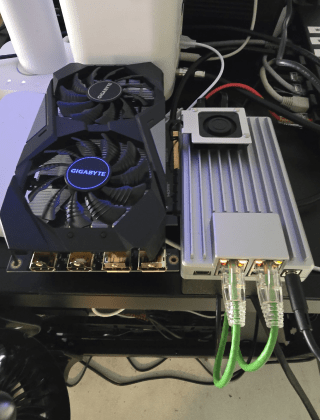
Kann ein Wohnheimserver leise genug für Schlafen, Lernen und Videotelefonate laufen?
Ja - ein Server im Wohnheim kann unauffällig bleiben, wenn die Hardware wenig Strom verbraucht, Vibrationen der Speicherlaufwerke kontrolliert werden, rechenintensive Aufgaben geplant sind...
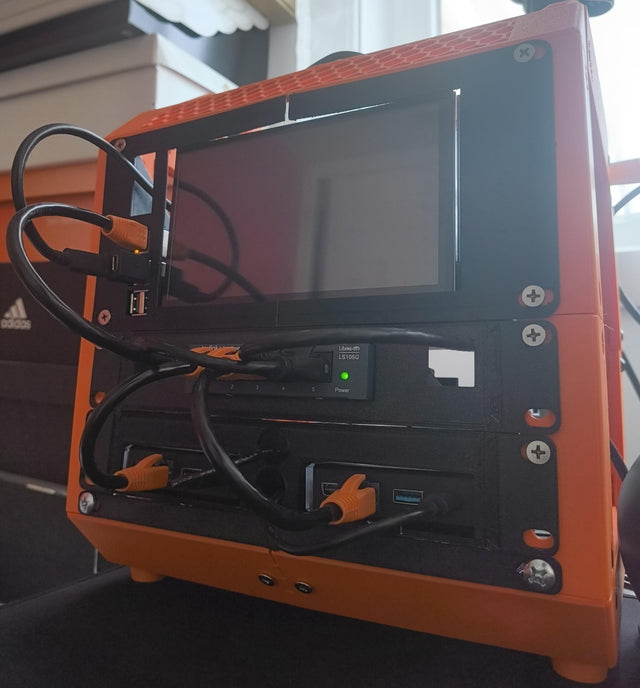
Ein Student-Homelab, das vom Wohnheimzimmer in die erste eigene Wohnung umziehen kann
Halte ein studentisches Homelab mobil, indem du Dienste von der raumspezifischen Netzwerkumgebung trennst, die Hardware minimierst, den Zustand sicherst und einen reibungslosen Umzug einübst.
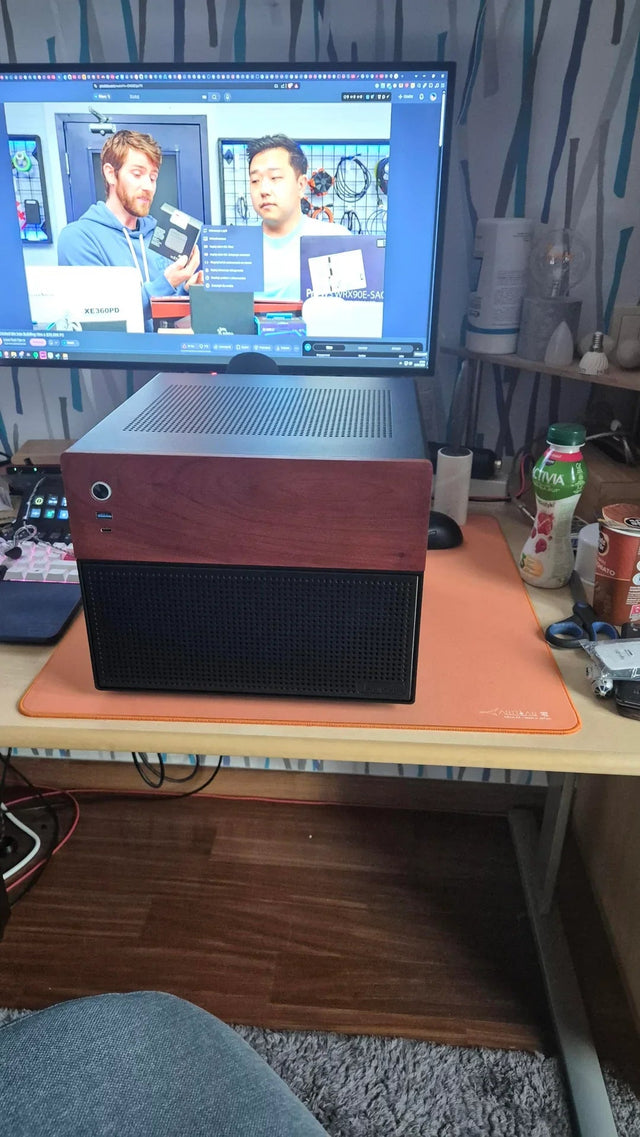
So teilen Sie einen Heimserver mit Mitbewohnern, ohne Konten oder private Dateien gemeinsam zu nutzen
Gib jedem Mitbewohner eine benannte Identität und privaten Speicher und weise ihm nur die benötigten gemeinsamen Rollen zu; halte Administration, Backups und das Entfernen...


