
Ein Plex-Workflow-Leitfaden für 4K-Streaming aus der Ferne


Ein zuverlässiger 4K-Plex-Workflow für den Fernzugriff beginnt mit der Client-Kompatibilität und der Upload-Kapazität. Transkodierung kommt erst dann hinzu, wenn der Übertragungsweg sie tatsächlich erfordert.
Server, Mediendatei, Client, WAN-Route und die Einstellung für die Remote-Qualität bilden eine gemeinsame Pipeline. Eine 4K-Quelle erfordert nicht automatisch 10-GbE oder eine leistungsstarke CPU, doch die verfügbare Bandbreite oder die Untertitel-Kompatibilität kann eine Konvertierung erzwingen. Richten Sie den Workflow an gemessener Bitrate und bekanntem Fallback-Verhalten aus – nicht allein an der beworbenen Auflösung.
Mit dem Direct-Play-Pfad beginnen
Der einfachste 4K-Workflow für den Fernzugriff hält die Quelle mit dem Client kompatibel, sodass der Server auf eine aufwendige Videokonvertierung verzichten kann. Daher sollten WAN-Bitrate und Dateikompatibilität zuerst geprüft werden.
Die 4K-Wiedergabe aus der Ferne hängt von ausreichend Upload-Bandbreite und Client-Kompatibilität für den gewählten Medienpfad ab. Eine Transkodierung sollte verfügbar sein, wenn der Client die Quelle nicht direkt verwenden kann.
Testen Sie die repräsentative Datei mit der höchsten Bitrate auf dem vorgesehenen Remote-Client. Notieren Sie, ob Plex Direct Play, Direct Stream oder Transkodierung meldet, bevor Sie die Hardware ändern.
Die WAN-Verbindung anhand der Gesamtbitrate dimensionieren
Remote-Benutzer teilen sich die Upload-Verbindung des Heimnetzwerks. Mehrere Sitzungen mit hoher Bitrate können sie auslasten, selbst wenn Server und Speicher nicht ausgelastet sind. Die Kapazität sollte am Netzwerkrand gemessen werden.
Anhaltende Netzwerkauslastung zeigt, dass nicht der Medienserver, sondern die WAN-Verbindung zum aktiven Engpass geworden ist.
Starten Sie die erwartete Anzahl an Remote-Streams, während Sie den ausgehenden Durchsatz und Paketverluste messen. Planen Sie Reserven für den normalen Datenverkehr im Haushalt ein, statt die Verbindung auf eine einzige ideale Sitzung auszulegen.
Einen bewährten Transkodierungs-Fallback bereithalten
Bestimmte Untertitel, Codecs oder Qualitätsbegrenzungen erzwingen selbst bei einem Direct-Play-orientierten Design eine Konvertierung. Hardwarebeschleunigung kann diesen Fallback auf kompakten Servern praktikabel machen.
Eine unterstützte Medien-Engine kann mehrere Konvertierungen von den allgemeinen CPU-Kernen fernhalten, unter anderem in N100-Tests mit mehreren Transkodierungen unter einer kompakten Plex-Last.
Testen Sie die anspruchsvollste erwartete Transkodierung, bevor Sie Remote-Benutzer einladen. Wenn der Fallback scheitert, beheben Sie Codec, Client oder Beschleunigungspfad, statt sich auf eine notfallmäßige Software-Transkodierung zu verlassen. Validieren Sie den Remote-Plex-Streaming-Pfad mit demselben Client und derselben repräsentativen Datei wie bei der lokalen Referenz, damit sich das WAN-Verhalten von der Medienkompatibilität isolieren lässt.

Die externe Route validieren
Ein lokaler Test kann das NAT-, Proxy-, VPN- oder ISP-Verhalten außerhalb des Heimnetzwerks nicht nachweisen. Der Workflow benötigt daher einen ausdrücklich externen Erreichbarkeitstest, der unabhängig von der LAN-Wiedergabe ist.
Remote-Plex kann ausfallen, während der lokale Dienst weiterhin ordnungsgemäß funktioniert, wenn ein VPN-Routing-Problem den Rückverkehr über den falschen Pfad leitet.
Testen Sie über das Mobilfunknetz oder ein anderes externes Netzwerk und bestätigen Sie, dass die Sitzung die vorgesehene Route verwendet. Bewahren Sie diese externe Validierung neben dem normalen lokalen Wiedergabetest auf, damit Probleme beim Fernzugriff auf den Netzwerkrand eingegrenzt bleiben.

Empfohlene Produkte

NAS- und Servereinrichtung
Mehr zum Lesen
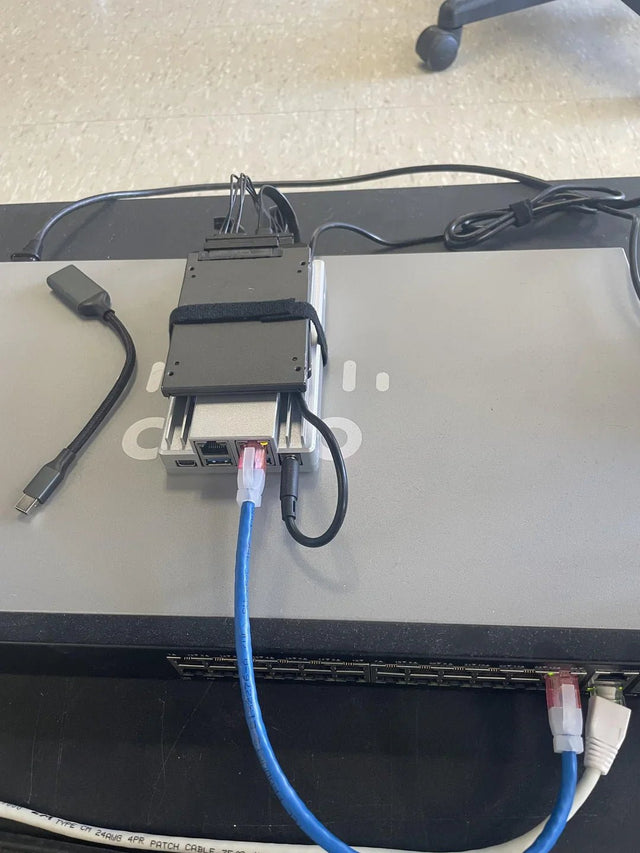
Wie KI-ähnliche Analyse und Automatisierung den Speicher- und Rechenbedarf von Jellyfin verändern
Automatisierung und die damit verbundene KI-Analyse führen über die normale Jellyfin-Wiedergabe hinaus zu Scans, abgeleiteten Daten, CPU-/GPU-Auslastung, Cache, temporärem Speicherplatz und Hintergrundplanung.
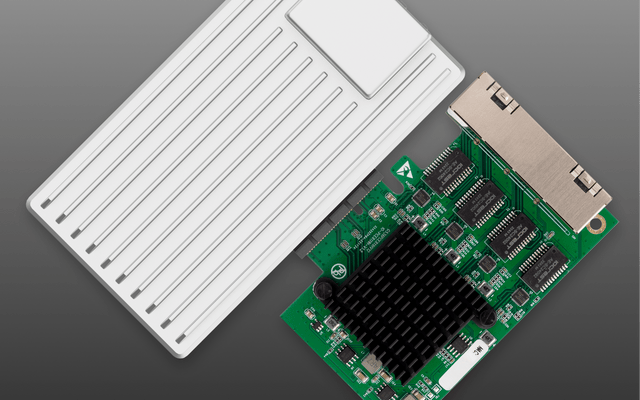
Jellyfin in ein kleines Wohnungs- oder Mietwohnungsnetzwerk integrieren
Baue ein mietfreundliches Jellyfin-Netzwerk mit stabiler lokaler Adressierung, minimaler Verkabelung, leiser Hardware, CGNAT-bewusstem Fernzugriff und reversiblen Änderungen auf.
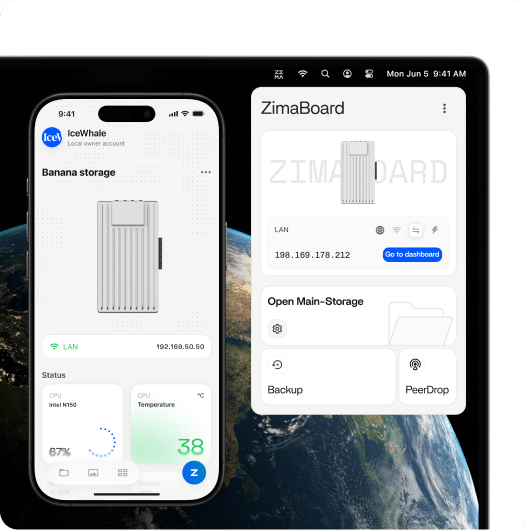
Wie viele Nutzer und Hintergrundaufgaben sollte ein Jellyfin-Host unterstützen?
Behandle Jellyfin-Benutzer und Hintergrundaufgaben als ein gemeinsames Workload-Budget; die Kapazitätsgrenze ist erreicht, sobald Wiedergabelatenzen, Warteschlangen oder Ressourcenengpässe wiederholt auftreten.


