
Erstellen Sie einen privaten KI-Agenten-Arbeitsbereich mit Hermes, NAS, GitHub, Obsidian und Telegram


Wenn Ihr KI-Agent nur läuft, wenn Ihr Laptop eingeschaltet ist, ist es immer noch ein Desktop-Tool. Ein privater KI-Agent-Arbeitsbereich braucht einen stabilen Ort zum Ausführen, ein Speichersystem, das er lesen und aktualisieren kann, einen Versionsverlauf, den Sie überprüfen können, und eine einfache Möglichkeit, Aufgaben von überall zu senden.
Ein praktischer Stack ist: Hermes als Agenten-Laufzeit, NAS oder VM als 24/7-Basis, Obsidian als Markdown-Speicher, GitHub als Synchronisations- und Überprüfungsebene, Telegram als Befehlsoberfläche und lokale KI-Tools wie Ollama und Open WebUI, wenn Datenschutz oder Kosten wichtig sind.
Was dieser Arbeitsbereich tatsächlich macht
Diese Einrichtung verwandelt verstreute KI-Nutzung in einen wiederholbaren Workflow. Statt Text zwischen ChatGPT, Notizen, GitHub und Messaging-Apps zu kopieren, senden Sie einen Befehl, lassen Hermes ihn verarbeiten, speichern das Ergebnis in Obsidian, verfolgen die Änderung in GitHub und erhalten die Ausgabe in Telegram.
| Problem | Arbeitsbereichsfix | Werkzeug |
| Agent vergisst Projektkontext | Speichern Sie persistentes Gedächtnis in Markdown | Obsidian |
| Agentenänderungen sind schwer zu vertrauen | Verfolgen Sie jede Bearbeitung mit Versionsverlauf | GitHub |
| Laptop kann keine Jobs rund um die Uhr ausführen | Verschieben Sie die Laufzeit auf immer aktive Hardware | NAS / VM |
| Aufgaben sind schwer aus der Ferne zu senden | Verwenden Sie einen mobilen Befehlskanal | Telegram |
| Routine-AI-Aufrufe sind zu teuer | Führen Sie einfache Aufgaben lokal aus, wenn möglich | Ollama / Open WebUI |
Verwenden Sie Hermes als Agenten-Laufzeit
Hermes Agent ist die Laufzeitschicht. Er empfängt Aufgaben, behält den Kontext, arbeitet mit Skills, kommuniziert über Messaging-Kanäle und kann geplante Jobs ausführen. In diesem Stack ist Hermes der Arbeiter; das NAS ist der Ort, an dem der Arbeiter lebt.
Beginnen Sie nicht damit, Hermes die volle Kontrolle über alles zu geben. Starten Sie mit engen Aufgaben: eine Notiz zusammenfassen, einen Link speichern, eine tägliche Übersicht erstellen, ein GitHub-Repository prüfen oder eine Telegram-Antwort zum Freigeben entwerfen. Für die Hermes-Ebene folgen Sie der offiziellen ZIMA-Anleitung, damit die Agenten-Laufzeit auf demselben immer aktiven Arbeitsplatz installiert wird, der Ihren Tresor, Protokolle und Automatisierungsaufgaben speichert.
Beste erste Hermes-Aufgaben
| Aufgabe | Eingabe | Ausgabe |
| Einen Link speichern | Telegram-URL | Obsidian-Notiz mit Zusammenfassung und Tags |
| Tägliche Projektübersicht | GitHub-Änderungen + aktuelle Notizen | Telegram-Zusammenfassung |
| Recherche-Erfassung | Text, Screenshot oder Sprachnotiz | Strukturierte Notiz in wiki/
|
| Entwurfsfreigabe | Eingabeaufforderung oder eingehende Nachricht | Entwurf wird vor der Aktion an Telegram gesendet |
Führen Sie den Agenten auf NAS oder VM aus, nicht nur auf dem Desktop
Ein Desktop eignet sich gut zum Bearbeiten von Notizen und Überprüfen von Änderungen. Für durchgehend laufende Automatisierungen ist er jedoch ungeeignet. Ein NAS oder eine VM ist besser für Cron-Jobs, Hintergrund-Synchronisation, Telegram-Bots, Protokolle und lang laufende Agentenaufgaben.
This is where ZimaSpace fits naturally. A ZimaBoard 2 personal server is enough for a lightweight Hermes workspace with Telegram, GitHub sync, cron, and Obsidian files. A ZimaCube 2 AI NAS makes more sense when the vault is large, files matter, or you want Ollama, Open WebUI, RAG, and team storage in one place.
Use Obsidian as the Agent Memory Layer
Obsidian works because the memory stays readable. Its local Markdown data storage model means notes live as plain files inside a vault. Humans can edit them. Agents can read and update them.
Keep the vault structured. Do not let the agent write anywhere it wants.
vault/
├── AGENTS.md
├── LLMMEMORIES.md
├── SYSTEMPROMPT.md
├── raw/
├── wiki/
└── .obsidian/| File / Folder | Purpose | Agent Rule |
AGENTS.md |
Workspace rules | Read first; edit only with review |
LLMMEMORIES.md |
Persistent project and user context | Read often; update carefully |
SYSTEMPROMPT.md |
Style, output, and behavior preferences | Read before writing |
raw/ |
Original sources, PDFs, screenshots, transcripts | Read-only |
wiki/ |
Clean notes, summaries, linked knowledge | Main write area |
Write a Clear AGENTS.md Before Automation
AGENTS.md is the most important file in the vault. It tells Hermes how to behave before touching your notes.
# AGENTS.md

Before writing:
1. Read LLMMEMORIES.md.
2. Check existing wiki/ notes before creating a new one.
3. Never edit raw/.
4. Write new structured notes only in wiki/.
5. Use clear titles and internal links.
6. Add source links when summarizing external material.
7. Ask for approval before editing AGENTS.md, SYSTEMPROMPT.md, or LLMMEMORIES.md.
8. Send a Telegram summary after each completed task.
This one file prevents most early mistakes: duplicated notes, messy naming, overwritten sources, and agent memory drift.
Use GitHub as the Review Layer
Agentengeschriebene Erinnerungen brauchen Verlauf. GitHub bietet dir Diffs, Rücksetzungen, Branches, private Repositories und menschliche Überprüfung. Das ist wichtig, weil ein Agent nützliche Notizen schreiben kann und im nächsten Moment deine Wissensbasis verschmutzt.
Das Obsidian GitHub Sync Plugin kann ein Obsidian-Vault mit GitHub verbinden. Das eigene Repository-Datei- und Versionsverlaufsmodell von GitHub bietet dem Vault ein kontrolliertes Backend, anstatt Agenten-Änderungen unkontrolliert zu lassen.
Einfacher Überprüfungs-Workflow
- Du bearbeitest Notizen in Obsidian.
- Der Vault synchronisiert mit einem privaten GitHub-Repository.
- Hermes liest den neuesten Kontext.
- Hermes schreibt nur in genehmigte Ordner.
- Änderungen werden über GitHub synchronisiert.
- Du überprüfst Änderungen, bevor du das Update als Langzeitspeicher vertraust.
Nutze Telegram als Steuerkanal
Telegram ist der schnellste Weg, den Agenten zu nutzen, wenn du nicht am Schreibtisch bist. Sende einen Link, Sprachnotiz, Aufgabe, Screenshot oder Befehl. Hermes verarbeitet es auf dem NAS und sendet das Ergebnis zurück.
Die Telegram messages.sendMessage API unterstützt das Senden von Nachrichten zurück in einen Chat, was Telegram für Zusammenfassungen, Erinnerungen, Genehmigungsanfragen und Abschlussbenachrichtigungen nützlich macht.
Nützliche Telegram-Befehle
| Befehl | Agentenaktion |
| Speichere diesen Link | Fasse die URL zusammen und schreibe sie in wiki/
|
| Merke dir das | Füge einen kurzen Eintrag hinzu zu LLMMEMORIES.md nach Genehmigung |
| Brief mich | Fasse heutige GitHub-Änderungen und neue Notizen zusammen |
| Entwurf einer Antwort | Erstelle einen Entwurf und sende ihn zur Genehmigung zurück |
| Finde verwandte Notizen | Durchsuche den Vault und gib verlinkten Kontext zurück |
Erstelle den ersten Workflow: Telegram zu Obsidian
Der beste erste Workflow ist die Erfassung. Beginne nicht mit vollständiger Automatisierung. Starte damit, Telegram-Nachrichten in saubere Obsidian-Notizen umzuwandeln.
| Schritt | Aktion | Ausgabe |
| 1 | Sende eine Telegram-Nachricht oder URL | Eingabe von Hermes empfangen |
| 2 | Hermes klassifiziert die Eingabe | Aufgabentyp: Link, Notiz, Erinnerung, Forschung, Entwurf |
| 3 | Hermes liest AGENTS.md
|
Richtiger Ordner und Schreibregel ausgewählt |
| 4 | Hermes erstellt eine Notiz | Markdown-Datei in wiki/ oder Posteingang |
| 5 | GitHub-Synchronisation zeichnet die Änderung auf | Überprüfbare Versionshistorie |
| 6 | Hermes sendet eine Telegram-Zusammenfassung | Du weißt, was gespeichert wurde |
Cron hinzufügen, nachdem die Erfassung funktioniert
Geplante Aufgaben sollten erst nach Stabilisierung der grundlegenden Erfassungsschleife erfolgen. Hermes Cron ist nützlich, wenn die Aufgabe einen klaren Auslöser, vorhersehbare Ergebnisse und geringes Risiko hat.
Nutze den Hermes Cron-Automatisierungsleitfaden für wiederkehrende Aufgaben wie tägliche Briefings, GitHub-Überwachung, Notizbereinigung, Linkzusammenfassungen und Erinnerungs-Workflows.
Gute Cron-Jobs für einen privaten Arbeitsbereich
| Cron-Job | Läuft wenn | Schreibt an |
| Tägliches Briefing | Jeden Morgen |
wiki/täglich/ und Telegram |
| GitHub-Änderungszusammenfassung | Einmal täglich | Projektnotiz |
| Posteingang aufräumen | Jeden Abend | Verlinkte Wiki-Seiten |
| Zusammenfassung der Leseliste | Zweimal pro Woche | Forschungsnotiz |
Füge lokale KI nur dort hinzu, wo sie hilft
Lokale KI ist nützlich für Routineaufgaben: Notizen zusammenfassen, Inhalte taggen, Aufgaben extrahieren, Transkripte bereinigen und Antworten aus privatem Kontext geben. Cloud-KI ist weiterhin besser für schwierige Schlussfolgerungen, umfangreiche Recherchen und komplexes Programmieren.
Ein Ollama und Open WebUI Selbsthosting-Leitfaden ist eine gute Referenz für die lokale Modellebene. In dieser Architektur übernimmt Ollama lokale Modelle, Open WebUI stellt eine selbstgehostete Schnittstelle bereit und Hermes entscheidet, wie der Arbeitsfluss gestaltet wird.
| Aufgabe | Lokales Modell | Cloud-Modell |
| Kurze Notizen zusammenfassen | Gut geeignet | Optional |
| Obsidian-Seiten taggen | Gut geeignet | Meist unnötig |
| Telegram-Nachrichten klassifizieren | Gut geeignet | Meist unnötig |
| Komplexe Programmieraufgabe | Hängt vom Modell ab | Oft besser |
| Tiefgehender Forschungsbericht | Nützlich für Vorverarbeitung | Oft besser für finale Entscheidungen |
Automatisierung sicher halten
Beginne mit lesen, zusammenfassen, speichern und benachrichtigen. Verzögere riskante Aktionen, bis der Workflow bewährt ist.
| Aktion | Empfohlene Regel |
Lesen raw/
|
Erlaubt |
Schreiben nach wiki/
|
Erlaubt, nachdem Regeln getestet wurden |
Bearbeiten LLMMEMORIES.md
|
Überprüfung erforderlich |
Bearbeiten AGENTS.md
|
Überprüfung erforderlich |
| Externe Nachrichten senden | Telegram-Genehmigung erforderlich |
| Dateien löschen | Standardmäßig blockieren |
| Code pushen | Branch- und menschliche Überprüfung erforderlich |
Empfohlene Starter-Architektur
Telegram
   ↓
Hermes Agent
   ↓
NAS / VM
   ├── Obsidian Vault
   │   ├── AGENTS.md
   │   ├── LLMMEMORIES.md
   │   ├── SYSTEMPROMPT.md
   │   ├── raw/
   │   └── wiki/
   ├── GitHub-Synchronisation
   ├── Cron-Jobs
   ├── Protokolle
   └── Optionale lokale AI
       ├── Ollama
       └── Open WebUI
Baue es in dieser Reihenfolge auf: zuerst Vault, dann GitHub-Synchronisation, dann Telegram-Erfassung, dann Hermes-Workflow, dann cron, zuletzt lokale AI. So vermeidest du den häufigen Fehler, viele Tools zu installieren, bevor die Speicherstruktur bereit ist.
Fazit
Hermes gibt dem Agenten eine Laufzeit. Obsidian gibt ihm Speicher. GitHub gibt dir Kontrolle über Änderungen. Telegram gibt dir eine Fernbedienung. NAS gibt dem ganzen System einen stabilen Ort zum Laufen.
Deshalb passt dieses Thema zu ZimaSpace. Ein NAS ist nicht mehr nur für Backup oder Medienlagerung. Für AI-Agenten-Nutzer wird es die private Infrastrukturschicht für Speicher, Automatisierung und 24/7 persönliche Workflows.
FAQ
Kann Hermes Obsidian als Langzeitspeicher nutzen?
Ja. Hermes kann ein Obsidian-Vault als Langzeitspeicher verwenden, solange das Vault mit klaren Regeln, lesbaren Markdown-Dateien und sicheren Schreibrechten strukturiert ist.
Warum GitHub mit Obsidian für AI-Agenten verwenden?
GitHub macht Agenten-Änderungen überprüfbar. Wenn Hermes eine schlechte Notiz schreibt oder das Gedächtnis falsch ändert, kannst du die Differenz prüfen, die Datei zurücksetzen oder die Regeln in AGENTS.md.
Kann Telegram einen AI-Agenten steuern, der auf einem NAS läuft?
Ja. Telegram kann Befehle, Links, Notizen und Genehmigungsentscheidungen an den Agenten senden. Der Agent kann Zusammenfassungen, Entwürfe, Erinnerungen und Abschlussnachrichten zurück an Telegram senden.
Brauche ich lokale AI-Modelle für diesen Arbeitsbereich?
Nein. Du kannst mit Cloud-Modellen starten. Lokale Modelle werden nützlich, wenn du niedrigere Kosten für Routineaufgaben, besseren Datenschutz für interne Notizen oder eine selbstgehostete AI-Schnittstelle möchtest.
Welches ZimaSpace-Gerät passt zu diesem Workflow?
ZimaBoard 2 eignet sich für einen leichten Hermes-Arbeitsbereich mit Telegram, cron, GitHub-Synchronisation und Obsidian. ZimaCube 2 eignet sich für einen größeren AI-NAS-Arbeitsbereich mit mehr Dateien, RAG, Open WebUI, Ollama und Team-Speicher.

Empfohlene Produkte

KI-ZENTRUM
Mehr zum Lesen
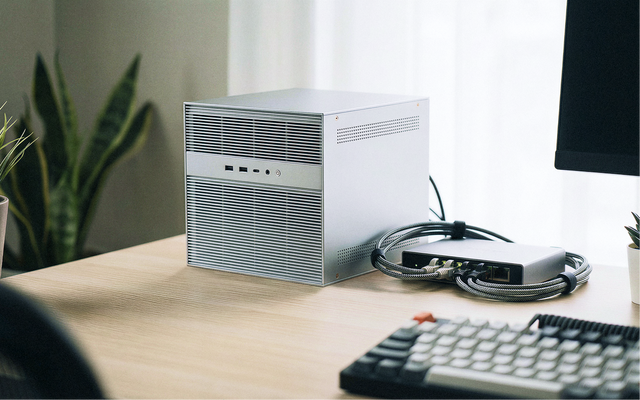
Die Prognose der Nachfrage nach Home-AI-Servern 2027: Warum private KI-Arbeitslasten näher zum Zuhause verlagert werden
Eine Prognose für 2027, warum die Nachfrage nach Heim-AI-Servern steigen könnte, da lokale LLMs, private RAG, Medien-AI, Automatisierung, Datenschutzbedürfnisse und der Druck durch Cloud-Infrastrukturen...
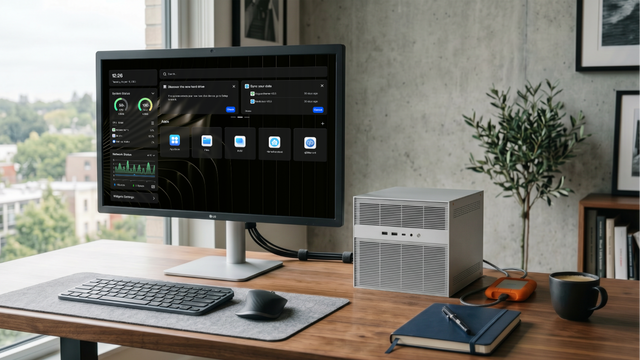
Was GPT-5.6 für lokale KI, Heimserver und private Daten bedeutet
Ein praktischer Leitfaden zu GPT-5.6, lokaler KI, Heimservern, privaten Daten, hybriden Arbeitsabläufen, RAG, Tool-Aufrufen und sicherer Nutzung von Cloud-Modellen.
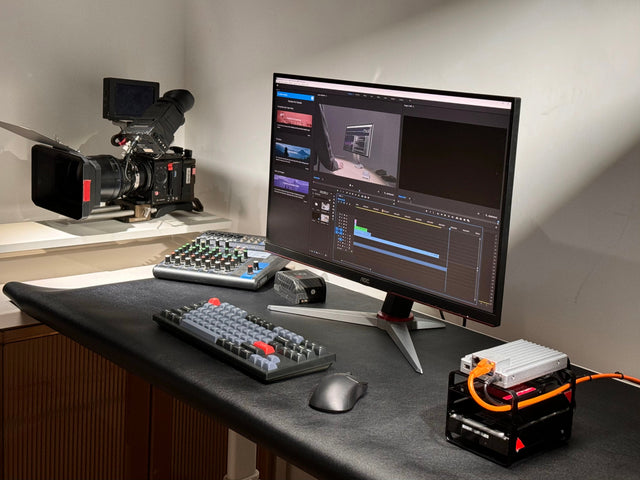
KI-Agent zu Hause: Was kann er wirklich automatisieren?
Ein praktischer Leitfaden für KI-Agenten zu Hause, der Smart-Home-Steuerung, lokale Dateien, private RAG, Serverberichte, Genehmigungstore und sichere Automatisierung abdeckt.


