
Kann ein Heim-NAS Plex und lokale KI ausführen? Wann stattdessen ein Mini-PC verwendet werden sollte


Kurze Antwort
Ein Heim-NAS kann viele nützliche Arbeitslasten ausführen: Dateispeicherung, Backups, Mediatheken, leichte Docker-Apps, Synchronisationstools, grundlegende Indexierung und einige leichte KI-Aufgaben. Aber nicht jede Heim-KI- oder Medienarbeitslast sollte direkt auf dem NAS laufen.
Sie sollten eine Arbeitslast aus dem NAS auslagern, wenn sie dauerhafte CPU-Leistung, GPU-Beschleunigung, mehr RAM oder VRAM, Echtzeit-Video-Transkodierung, lokale LLM-Inferenz, Bild- oder Videoverarbeitung oder große Batch-Jobs benötigt, die Speicher, Backups und andere immer verfügbare Dienste verlangsamen könnten.
Eine bessere Lösung ist, das NAS als stabile Speicherebene zu behandeln und bei Bedarf einen Mini-PC, KI-PC, Desktop oder eine Workstation als Rechenschicht zu verwenden. So bleiben Dateien zentralisiert, während schwere Aufgaben geeigneterer Hardware zugewiesen werden.
Warum diese Frage für Heimserver wichtig ist
Ein NAS ist normalerweise speicherorientiert
Ein Heim-NAS ist auf zuverlässigen Speicher, gemeinsamen Zugriff, Backups, Dateiorganisation und ständige Verfügbarkeit ausgelegt. Es kann auch Apps, Container, Mediaserver und Automatisierungstools ausführen, aber die Zuverlässigkeit des Speichers sollte seine Hauptaufgabe bleiben.
Das Problem beginnt, wenn Nutzer das NAS so behandeln, als müsste es jede Arbeitslast ausführen: Plex-Transkodierung, lokale LLMs, Bilderkennung, RAG-Indexierung, virtuelle Maschinen, Datenbanken, Downloads, Backups und Fernzugriff gleichzeitig. Selbst wenn die Software läuft, kann die Erfahrung instabil werden, wenn mehrere schwere Aufgaben um CPU-, Speicher-, Festplatten- und Netzwerkressourcen konkurrieren.
KI- und Medienarbeitslasten sind nicht alle gleich
Einige KI-bezogene Aufgaben sind leichtgewichtig. Zum Beispiel kleine OCR-Aufgaben, grundlegende Metadatenextraktion, Dateindexierung, einfache Automatisierung und geplante Dokumentenverarbeitung können auf einem NAS sinnvoll sein.
Andere Aufgaben sind anspruchsvoller. Lokale LLM-Chats, Einbettungen großer Dokumentbibliotheken, Bilderkennung, Videoanalyse, Modellbereitstellung und Multi-User-KI-Assistenten erfordern oft dauerhafte Rechenleistung oder Beschleunigung. Diese Arbeitslasten sind häufig besser auf einem separaten Rechengerät aufgehoben.
Das Ziel ist nicht „NAS vs. Mini-PC“
Die bessere Frage ist nicht, ob ein NAS oder ein Mini-PC immer besser ist. Die bessere Frage lautet: Welches Gerät sollte welche Ebene des Workflows übernehmen?
Bei vielen Heimnetzwerken sollte das NAS die Daten speichern, das Archiv schützen und stabile Dienste ausführen. Ein Mini-PC oder eine KI-Workstation kann dann Dateien vom NAS verarbeiten, schwerere KI-Modelle ausführen, Medien transkodieren oder Batch-Jobs erledigen, ohne die Speicherebene ständig zu belasten.
Ein einfaches Modell zur Arbeitslastverteilung
Bevor Sie entscheiden, wo eine Arbeitslast ausgeführt werden soll, teilen Sie Ihren Heimserver in vier Ebenen auf: Speicher, immer verfügbare Dienste, Beschleunigung und Clients.
| Ebene | Was es beinhaltet | Wo es normalerweise passt |
|---|---|---|
| Speicherebene | Dateien, Fotos, Mediatheken, Dokumente, Backups, Snapshots, freigegebene Ordner | NAS |
| Immer verfügbare Diensteebene | Synchronisation, Backup, leichte Docker-Apps, Home Assistant, Mediathekverwaltung, Dateindizierung | NAS oder stromsparender Heimserver |
| Beschleunigungsschicht | Plex-Transkodierung, lokale LLMs, Embeddings, Bildanalyse, Modellbereitstellung, Massen-OCR | Mini-PC, KI-PC, GPU-Desktop oder Workstation |
| Client-Schicht | TV, Telefon, Browser, Laptop, Tablet, App-Oberfläche | Benutzergerät |
Dieses Modell hilft, einen häufigen Fehler zu vermeiden: jede Arbeitslast auf das NAS zu zwingen, nur weil die Dateien dort liegen.
Was ein Heim-NAS normalerweise gut bewältigen kann
Dateispeicherung, Backups und gemeinsame Ordner
Speicher ist der wichtigste Grund für die Nutzung eines NAS. Es bietet mehreren Geräten einen zentralen Ort zum Speichern von Dateien, Fotos, Videos, Projektordnern und Backups. Außerdem erleichtert es die Verwaltung von Berechtigungen, die Organisation von Ordnern und den Aufbau wiederholbarer Backup-Workflows.
Hier passt ein Gerät wie das ZimaCube 2 AI NAS perfekt: Es kann als lokale Speicherbasis für Heimdaten, private Medien, selbstgehostete Apps und KI-bezogene Workflows dienen.
Leichte Docker-Apps und Heimautomatisierung
Viele Heimserver-Apps benötigen keine hohe Rechenleistung. Beispiele sind Passwortmanager, Dashboard-Tools, leichte Datenbanken, DNS-Tools, Home Assistant, Download-Manager, Notiz-Tools und einfache Dokumentenverwaltungs-Apps.
Diese Arbeitslasten sind auf NAS-ähnlicher Hardware in der Regel unproblematisch, solange sie nicht ständig CPU oder Speicher beanspruchen. Wichtig ist, die Ressourcennutzung zu überwachen und zu vermeiden, dass ein Container das System dominiert.
Mediathek-Speicherung und direktes Abspielen
Ein NAS ist oft hervorragend geeignet, um eine Plex-, Jellyfin- oder Emby-Mediathek zu speichern. Wenn das Client-Gerät die Datei direkt abspielen kann, sendet der Server die Datei meist über das Netzwerk, ohne sie in Echtzeit zu konvertieren.
Direktes Abspielen ist für den Server viel einfacher als Transkodierung. Deshalb kann dasselbe NAS für einen Benutzer schnell wirken, für einen anderen jedoch langsam: Der Unterschied liegt oft darin, ob die Medien direkt gestreamt oder während der Wiedergabe konvertiert werden.
Leichte KI-Indizierung und geplante Aufgaben
Einige KI-nahe Aufgaben sind nicht sehr anspruchsvoll, wenn sie sorgfältig geplant werden. Ein NAS kann leichte OCR, Metadatenextraktion, grundlegende Dateiklassifizierung, kleine Dokumentenindizierung oder periodische Automatisierungsaufgaben bewältigen.
Der sicherste Ansatz ist, diese Aufgaben in Chargen während Zeiten mit geringer Nutzung auszuführen und sie zu vermeiden, während Backups, Medien-Streaming und Dateiübertragungen aktiv sind.
Wann Plex außerhalb des NAS laufen sollte
Plex-Stottern bedeutet oft Netzwerk- oder Transkodierungsbelastung
Plex-Wiedergabeprobleme werden nicht immer durch das NAS selbst verursacht. Laut Plex-Support sind die beiden Hauptursachen für die meisten Pufferprobleme, dass die Netzwerkverbindung den angeforderten Stream nicht unterstützen kann oder der Inhalt nicht schnell genug transkodiert werden kann.
Zur Fehlerbehebung beginnen Sie mit Plexs offizieller Anleitung: Warum puffert mein Videostream?. Dies ist eine bessere Suchanfrage für Nutzer, die Ihren Artikel über „Plex ruckelt bei der Wiedergabe“ finden.
Transcoding ist der eigentliche Hardware-Test
Wenn Ihre Medien direkt abgespielt werden, benötigt die NAS hauptsächlich schnellen Speicher und Netzwerkdurchsatz. Wenn Ihre Medien transkodiert werden, muss der Server das Video in Echtzeit umwandeln. Das ist eine deutlich anspruchsvollere Aufgabe.
4K-Video, HEVC, Untertitel, Remote-Streaming, geringere Client-Bandbreite und nicht unterstützte Codecs können alle Transcoding auslösen. In solchen Fällen kann eine stromsparende NAS Schwierigkeiten haben, selbst wenn sie für die Speicherung gut geeignet ist.
Hardwarebeschleunigung kann helfen, hat aber Anforderungen
Plex erklärt, dass hardwarebeschleunigtes Streaming dedizierte Video-Decoder- und Encoder-Hardware verwendet, um Videos mit weniger Rechenleistung zu konvertieren. Siehe: Verwendung von hardwarebeschleunigtem Streaming.
Deshalb ist Hardware wichtig. Eine NAS, ein Mini-PC oder Server mit unterstütztem Intel Quick Sync, NVIDIA-GPU-Unterstützung oder einem anderen kompatiblen Beschleunigungsweg kann Transcoding besser bewältigen als eine reine Speicherbox.
Verwenden Sie einen Mini-PC, wenn Plex mit der Speicherung konkurriert
Wenn Plex-Transcoding Backups, Dateiübertragungen oder andere Dienste verlangsamt, verlagern Sie die Plex-Berechnung außerhalb der NAS. Die NAS kann weiterhin die Mediathek speichern, während ein Mini-PC die Bibliothek über das Netzwerk einbindet und den Plex Media Server ausführt.
So bleibt die NAS auf die Speicherung fokussiert, während das Rechengerät das Transcoding, die Client-Kompatibilität und den Druck durch Remote-Streaming übernimmt.
Wann lokale KI außerhalb der NAS laufen sollte
Lokale LLMs benötigen RAM, VRAM und dauerhafte Rechenleistung
Ein lokales LLM zu betreiben ist anders als ein einfacher Dateiindex. Selbst kleine Modelle können bedeutenden Speicher verbrauchen, und größere Modelle benötigen möglicherweise GPU-Beschleunigung oder mehr VRAM, um reaktionsschnell zu sein.
Die Hardware-Support-Dokumentation von Ollama listet GPU-Beschleunigungsunterstützung für NVIDIA, AMD, Apple Metal und Vulkan auf: Ollama Hardware Support. Dies ist eine nützliche Referenz, um zu entscheiden, ob eine NAS-CPU ausreicht oder eine separate KI-Maschine realistischer ist.
Visuelle Modelle und Bildverarbeitung sind ressourcenintensiver als Textsuche
Bildklassifikation, Objekterkennung, OCR über viele Bilder, Videoanalyse und das Verstehen von Screenshots können ressourcenintensiver sein als reine Textsuche. Diese Aufgaben benötigen möglicherweise eine GPU, NPU oder eine dedizierte Inferenz-Laufzeit.
Für Intel-basierte lokale KI-Workflows ist OpenVINO eine relevante Referenz, da es für die Bereitstellung von KI-Inferenz in Cloud-, On-Prem- und Edge-Umgebungen entwickelt wurde: OpenVINO-Dokumentation.
Große Batch-Jobs können das NAS langsam erscheinen lassen
Auch wenn ein NAS technisch OCR, Embeddings oder KI-Klassifikation ausführen kann, kann ein großer Nachlauf das System langsam erscheinen lassen. Die Verarbeitung von Tausenden Dateien kann mit normalem Speicherzugriff, Backups, Medienscans und Benutzeraktivitäten konkurrieren.
Aus diesem Grund gehören schwere Batch-Jobs oft auf eine separate Maschine, die die NAS-Ordner einbindet, die Dateien verarbeitet und die Ergebnisse zurück ins Archiv schreibt.
Modellbereitstellung sollte als Rechenarbeitslast behandelt werden
Wenn Sie Modelle an mehrere Geräte, mehrere Benutzer oder mehrere Apps bereitstellen möchten, behandeln Sie das als Rechenarbeitslast und nicht als einfache NAS-App. Modellbereitstellung benötigt vorhersehbare CPU-, Speicher-, GPU- und Kühlungsleistung.
Das NAS kann weiterhin die Speicherquelle für Dokumente und Medien sein, während der Modellserver auf Hardware läuft, die für Inferenz ausgelegt ist.
Wie Docker-Container die NAS-Leistung beeinflussen können
Container können um CPU und Speicher konkurrieren
Docker macht es einfach, viele Apps auf einem Gerät auszuführen, aber jede App verbraucht dennoch echte Ressourcen. Ein Mediaserver, Indexer, Datenbank, KI-App, Download-Client und Backup-Tool können gleichzeitig konkurrieren.
Die Docker-Dokumentation zu Ressourceneinschränkungen erklärt, dass Container standardmäßig keine Ressourceneinschränkungen haben und so viele Ressourcen nutzen können, wie der Host-Scheduler erlaubt: Docker Ressourceneinschränkungen.
Ressourcenlimits schützen die Speicherebene
Für die NAS-Nutzung sind Ressourcenlimits nicht nur eine Entwicklerfunktion. Sie schützen die Speicherebene. Wenn ein Container zu viel Speicher oder CPU verwendet, können Backups, Dateiübertragungen und Medienzugriffe beeinträchtigt werden.
Eine praktische Einrichtung sollte risikoreiche Container begrenzen, schwere Aufgaben in ruhigen Zeiten planen und vermeiden, mehrere ressourcenintensive Aufgaben gleichzeitig auszuführen.
Achten Sie auf versteckte Engpässe
Leistungsprobleme werden nicht immer von der CPU verursacht. Ein Heimserver kann auch durch Speicher, Swap, Festplatten-I/O, Netzwerkdurchsatz, thermische Grenzen oder Container-Speicherpfade ausgebremst werden.
Wenn das NAS nur langsam wird, wenn eine App läuft, sollte diese App möglicherweise auf einem separaten Rechengerät laufen, auch wenn sie technisch auf dem NAS installiert werden kann.
NAS vs Mini-PC vs AI-PC: Was sollte was ausführen?
| Arbeitslast | Auf dem NAS ausführen | Außerhalb des NAS ausführen |
|---|---|---|
| Dateispeicherung und Backups | Ja. Das ist die Kernaufgabe des NAS. | Meist nicht, außer für Backup-Kopien. |
| Speicherung der Mediathek | Ja. Die Mediathek auf dem NAS speichern. | Nur wenn ein anderes Gerät der Hauptmedienserver ist. |
| Plex Direct Play | Meist in Ordnung. | Nicht notwendig, außer andere Dienste sind betroffen. |
| Plex 4K-Transkodierung | Nur wenn Hardwarebeschleunigung und Kühlung geeignet sind. | Oft besser auf einem Mini-PC oder GPU-fähigen Gerät. |
| Leichte Docker-Apps | Meist in Ordnung. | Wechseln, wenn die App Ressourcen beansprucht. |
| Lokaler LLM-Chat | Nur für kleine Modelle oder Tests. | Besser auf Hardware mit mehr RAM, VRAM oder Beschleunigung. |
| Embeddings und RAG-Indizierung | Für kleine Bibliotheken oder geplante Aufgaben in Ordnung. | Besser außerhalb des NAS für große Bibliotheken oder häufige Neuindizierungen. |
| Vision AI oder Bildanalyse | Nur für leichte Experimente. | Meist besser auf GPU-, NPU- oder AI-PC-Hardware. |
| Virtuelle Maschinen | Für leichte Einzel-VM-Nutzung in Ordnung, wenn Ressourcen vorhanden sind. | Besser außerhalb des NAS für mehrere oder schwere VMs. |
Wie man über ZimaBoard 2, ZimaCube 2 und getrennte Rechenleistung denkt
ZimaBoard 2: Leichter Homelab- und Edge-Server
Wenn Nutzer von „ZimaBoard 2 Review“ kommen, versuchen sie wahrscheinlich zu entscheiden, ob ein kompakter Server ihre Heimaufgaben bewältigen kann. Die praktische Antwort lautet: Ein kompaktes Board ist ideal für leichte Dienste, Self-Hosting, Netzwerkprojekte, Automatisierung und kleine Docker-Stacks, sollte aber nicht als Ersatz für jede schwere AI- oder Medienaufgabe gesehen werden.
ZimaBoard 2 eignet sich für Nutzer, die einen stromsparenden, flexiblen x86-Heimserver für Experimente und Alltagsdienste suchen. Für aufwändige Transkodierung, lokale LLMs oder große AI-Batch-Jobs sollten Nutzer prüfen, ob eine separate Rechenleistung besser passt.
ZimaCube 2 AI NAS: Speicherbasis für private AI-Workflows
ZimaCube 2 AI NAS ist besser als Speicherbasis für private AI-Workflows positioniert: Dateien, Backups, Mediatheken, Dokumentenarchive, App-Container und lokaler Datenzugriff.
Das bedeutet nicht, dass jede AI-Aufgabe direkt auf dem NAS laufen muss. In vielen realen Setups speichert das NAS die Daten, während ein separates Rechengerät die aufwändigeren AI-Prozesse ausführt.
Getrennte Rechenleistung: Mini-PC, AI-PC, Desktop oder Workstation
Ein Mini-PC oder AI-PC wird nützlich, wenn eine Aufgabe mehr Rechenleistung benötigt, als das NAS bereitstellen sollte. Beispiele sind Plex-Transkodierung, Modellbereitstellung, Bildanalyse, Videobearbeitung, umfangreiche RAG-Indizierung oder lokaler LLM-Chat.
Diese Aufteilung ist keine Schwäche. Sie ist eine sauberere Architektur: Der Speicher bleibt stabil, die Rechenleistung kann aufgerüstet werden, und aufwändige Experimente gefährden nicht die Leistung des Dateiservers.
Beispielhafte Heim-Setups
Setup 1: Nur NAS für einfache Heimdatenspeicherung
Diese Einrichtung ist ideal für Nutzer, die hauptsächlich Dateispeicherung, Telefon-Backups, gemeinsame Ordner, einfaches Medien-Streaming und leichte Apps benötigen. Halten Sie das NAS einfach und vermeiden Sie schwere KI- oder Transcodierungsaufgaben.
Am besten für: Familien, einfache Heim-Backups, Dokumentenspeicherung, Fotoarchive und Medienbibliotheken mit Direktwiedergabe.
Einrichtung 2: NAS plus Mini-PC für Plex
In dieser Einrichtung speichert das NAS die Mediathek, während ein Mini-PC den Plex Media Server betreibt. Der Mini-PC übernimmt Transcodierung und Client-Kompatibilität, während das NAS sich auf die Speicherung konzentriert.
Am besten für: Nutzer, die Plex-Stottern, Probleme beim Remote-Streaming, 4K-Transcodierungsdruck oder mehrere gleichzeitige Streams erleben.
Einrichtung 3: NAS plus KI-Arbeitsplatz für lokale KI
Hier speichert das NAS Dokumente, Bilder, Videos und Datensätze. Ein separater KI-Arbeitsplatz oder GPU-Desktop bindet die NAS-Ordner ein und führt lokale LLMs, Embeddings, OCR, Vision-Modelle oder Batch-Indexierung aus.
Am besten für: private Wissensdatenbanken, lokale RAG, Bildanalyse, große Dokumentensuche und KI-Experimente, die mehr RAM oder GPU-Beschleunigung benötigen.
Einrichtung 4: NAS plus geplante Batch-Verarbeitung
Diese Einrichtung hält die meisten Dienste auf dem NAS, plant aber schwerere Aufgaben in Zeiten geringer Nutzung. OCR, Indexierung, Backups und Medienscans laufen zu unterschiedlichen Zeiten, damit sie sich nicht gegenseitig behindern.
Am besten für: Nutzer, die eine einfache Einrichtung wollen, aber gelegentlich schwerere Verarbeitung benötigen.
Wie man entscheidet, wo eine Arbeitslast ausgeführt werden sollte
Verwenden Sie diese Checkliste, bevor Sie eine neue App direkt auf Ihrem NAS installieren.
- Benötigt die Arbeitslast konstante CPU-Leistung? Wenn ja, ziehen Sie separate Rechenleistung in Betracht.
- Benötigt es GPU, NPU oder VRAM? Wenn ja, ist separate Hardware oft besser.
- Läuft es während Backups oder Medien-Streaming? Wenn ja, planen Sie es ein oder verschieben Sie es.
- Erzeugt es viele kleine temporäre Dateien? Wenn ja, achten Sie genau auf die Festplatten-I/O.
- Benötigt es niedrige Latenz? Wenn ja, wählen Sie Hardware in der Nähe des Nutzers oder der Modelllaufzeit.
- Kann es ausfallen, ohne den Speicher zu beeinträchtigen? Wenn nein, halten Sie es vom Kern-NAS-Layer fern.
- Kann es unabhängig aufgerüstet werden? Wenn ja, bietet separate Rechenleistung mehr Flexibilität.
Häufige Fehler, die vermieden werden sollten
Das NAS als einziges Rechengerät verwenden
Ein NAS kann Apps ausführen, aber das bedeutet nicht, dass jede App dort hingehört. Behandeln Sie das NAS zuerst als vertrauenswürdige Speicherbasis. Fügen Sie Rechenleistung nur hinzu, wenn die Zuverlässigkeit nicht beeinträchtigt wird.
Annahme, dass Plex-Probleme immer Speicherprobleme sind
Plex-Stottern kann durch Netzwerklimits, Transcodierungsgeschwindigkeit, Client-Kompatibilität, Untertitel, Bitrate oder nicht unterstützte Formate verursacht werden. Prüfen Sie vor dem Austausch der Hardware, ob der Stream direkt abgespielt oder transkodiert wird.
Lokale LLMs ausführen, ohne den Speicher zu überprüfen
Lokale Modelle können ausfallen, langsamer werden oder auf die CPU zurückfallen, wenn keine Hardwareunterstützung vorhanden ist. Überprüfen Sie Modellgröße, RAM, VRAM, GPU-Unterstützung und Treiberanforderungen, bevor Sie das NAS für die Inferenz verantwortlich machen.
Docker-Containern unbegrenzte Ressourcen erlauben
Container sind praktisch, aber ein außer Kontrolle geratener Container kann den gesamten Host beeinträchtigen. Verwenden Sie Ressourcengrenzen, überwachen Sie die Nutzung und vermeiden Sie das Ausführen schwerer Container während Backups oder Dateiübertragungen.
Fazit
Ein Heim-NAS kann Plex, Docker und einige KI-bezogene Aufgaben ausführen, sollte aber nicht als einziges Rechengerät im Haushalt betrachtet werden. Das NAS ist am stärksten, wenn es Daten schützt, Dateien zentralisiert und Kernservices stabil hält.
Verlagern Sie Workloads außerhalb des NAS, wenn sie Echtzeit-Transcodierung, dauerhafte CPU- oder GPU-Beschleunigung, großen Speicher, lokale LLM-Inferenz, Vision-Modelle oder intensive Batch-Verarbeitung erfordern. In vielen Haushalten ist die beste Architektur einfach: Das NAS speichert die Daten, und ein Mini-PC, AI-PC oder Workstation übernimmt die rechenintensiven Aufgaben.
Dies macht den Artikel besser an die tatsächliche Suchanfrage angepasst: Nutzer fragen nicht nur, wann KI-Aufgaben außerhalb des NAS laufen sollten. Sie fragen auch, ob ihr NAS Plex bewältigen kann, ob lokale KI eine separate Maschine benötigt und wie man ein Heimserver-Setup baut, das schnell, privat und zuverlässig bleibt.
FAQ
Kann ein Heim-NAS Plex ausführen?
Ja, ein Heim-NAS kann Plex ausführen, besonders wenn Mediendateien direkt auf dem Client abgespielt werden. Probleme treten eher auf, wenn Plex Videos in Echtzeit transkodieren muss, insbesondere bei 4K, HEVC, Untertiteln, Remote-Streaming oder nicht unterstützten Client-Formaten.
Warum stottert Plex auf einem NAS?
Plex-Stottern kann auftreten, wenn das Netzwerk den angeforderten Stream nicht unterstützt oder der Server nicht schnell genug transkodieren kann. Es kann auch durch Client-Einschränkungen, Untertitel, hohe Bitraten und andere Anwendungen, die um Systemressourcen konkurrieren, beeinflusst werden.
Soll Plex auf dem NAS oder einem Mini-PC laufen?
Führen Sie Plex auf dem NAS aus, wenn Ihre Streams hauptsächlich direkt abgespielt werden und das NAS über genügend Ressourcen verfügt. Verwenden Sie einen Mini-PC, wenn häufiges Transcodieren, Remote-Streaming, mehrere Benutzer oder Hardwarebeschleunigung erforderlich sind, die das NAS nicht bietet.
Kann ein NAS lokale KI-Modelle ausführen?
Ein NAS kann in einigen Fällen leichte KI-Aufgaben oder kleine lokale Modelle ausführen, aber größere LLMs, Embeddings, Vision-Modelle und Model-Serving benötigen oft mehr RAM, VRAM, GPU-Beschleunigung oder Kühlung, als ein speicherorientiertes NAS bereitstellen kann.
Ist ein Mini-PC besser als ein NAS für KI-Aufgaben?
Ein Mini-PC ist oft besser für rechenintensive KI-Aufgaben, während ein NAS besser für Speicherung, Backups und gemeinsame Daten geeignet ist. Das beste Setup nutzt möglicherweise beides: NAS für Daten, Mini-PC für Rechenleistung.
Wo passt ZimaCube 2 in dieses Setup?
ZimaCube 2 AI NAS eignet sich am besten als lokaler Speicher und private Datenbasis für Medien, Dokumente, Backups, Container und KI-bezogene Workflows. Intensive KI-Inferenz oder Videotranscodierung können bei Bedarf weiterhin auf einer separaten Maschine ausgeführt werden.

Empfohlene Produkte

KI-ZENTRUM
Mehr zum Lesen
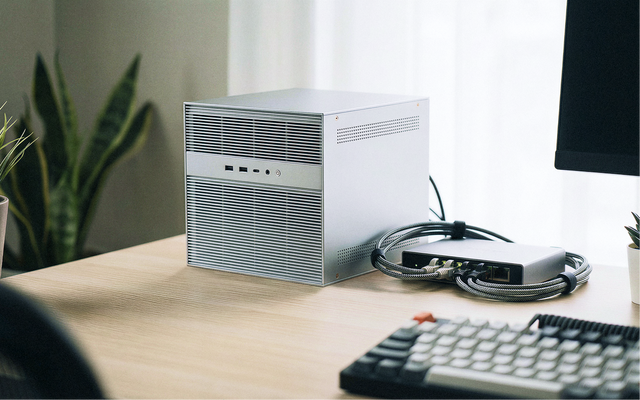
Die Prognose der Nachfrage nach Home-AI-Servern 2027: Warum private KI-Arbeitslasten näher zum Zuhause verlagert werden
Eine Prognose für 2027, warum die Nachfrage nach Heim-AI-Servern steigen könnte, da lokale LLMs, private RAG, Medien-AI, Automatisierung, Datenschutzbedürfnisse und der Druck durch Cloud-Infrastrukturen...
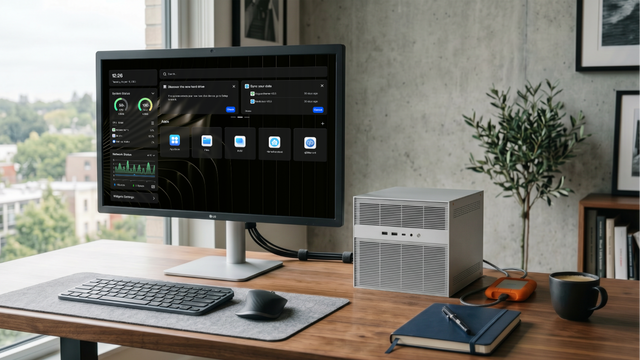
Was GPT-5.6 für lokale KI, Heimserver und private Daten bedeutet
Ein praktischer Leitfaden zu GPT-5.6, lokaler KI, Heimservern, privaten Daten, hybriden Arbeitsabläufen, RAG, Tool-Aufrufen und sicherer Nutzung von Cloud-Modellen.
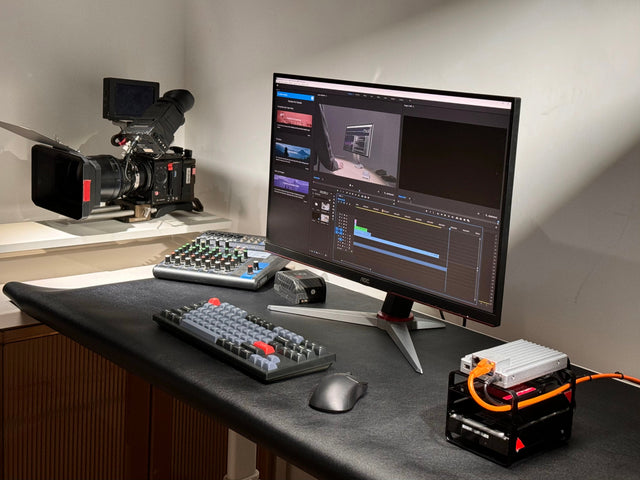
KI-Agent zu Hause: Was kann er wirklich automatisieren?
Ein praktischer Leitfaden für KI-Agenten zu Hause, der Smart-Home-Steuerung, lokale Dateien, private RAG, Serverberichte, Genehmigungstore und sichere Automatisierung abdeckt.


