
كان البرنامج التعليمي الأصلي لعام 2024 يستخدم نصوص Shell وBatch لتسهيل فتح مشاركات SMB في ZimaOS من نظامَي macOS وWindows. وكانت الفكرة الأساسية الخاصة ببيانات الاعتماد سليمة، لكن الردود اللاحقة من مستخدمي Windows 11 كشفت عن خلل في النص البرمجي الطويل: إذ فُسِّر رمز PowerShell المضمَّن داخل ملف Batch على أنه صيغة عادية لموجّه الأوامر، مما أدى إلى ظهور أخطاء متعددة.
يوفّر ZimaOS الحالي آليات أبسط ومباشرة لاستخدام SMB وZimaClient، لذا ينبغي اعتبار النص البرمجي القديم رمزًا تاريخيًا لتسهيل الاستخدام، وليس الطريقة الافتراضية للاتصال اليوم.
لماذا أظهر نص Windows Batch القديم أخطاء؟
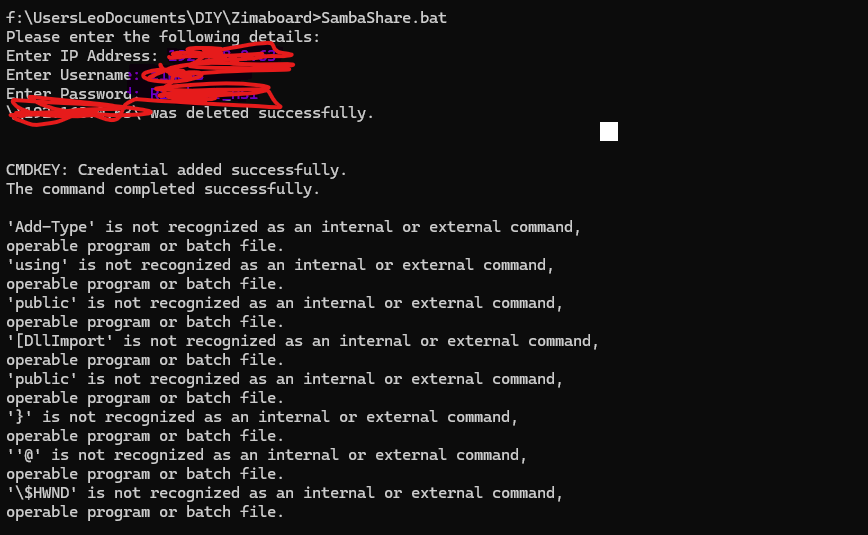
طلب Zima-Giorgio من المستخدمين اختبار النص البرمجي في بيئات Shell مختلفة، لكن الموضوع لم ينشر مطلقًا ملف Batch رسميًا مُعادًا كتابته يلغي مشكلة الخلط بين CMD وPowerShell.
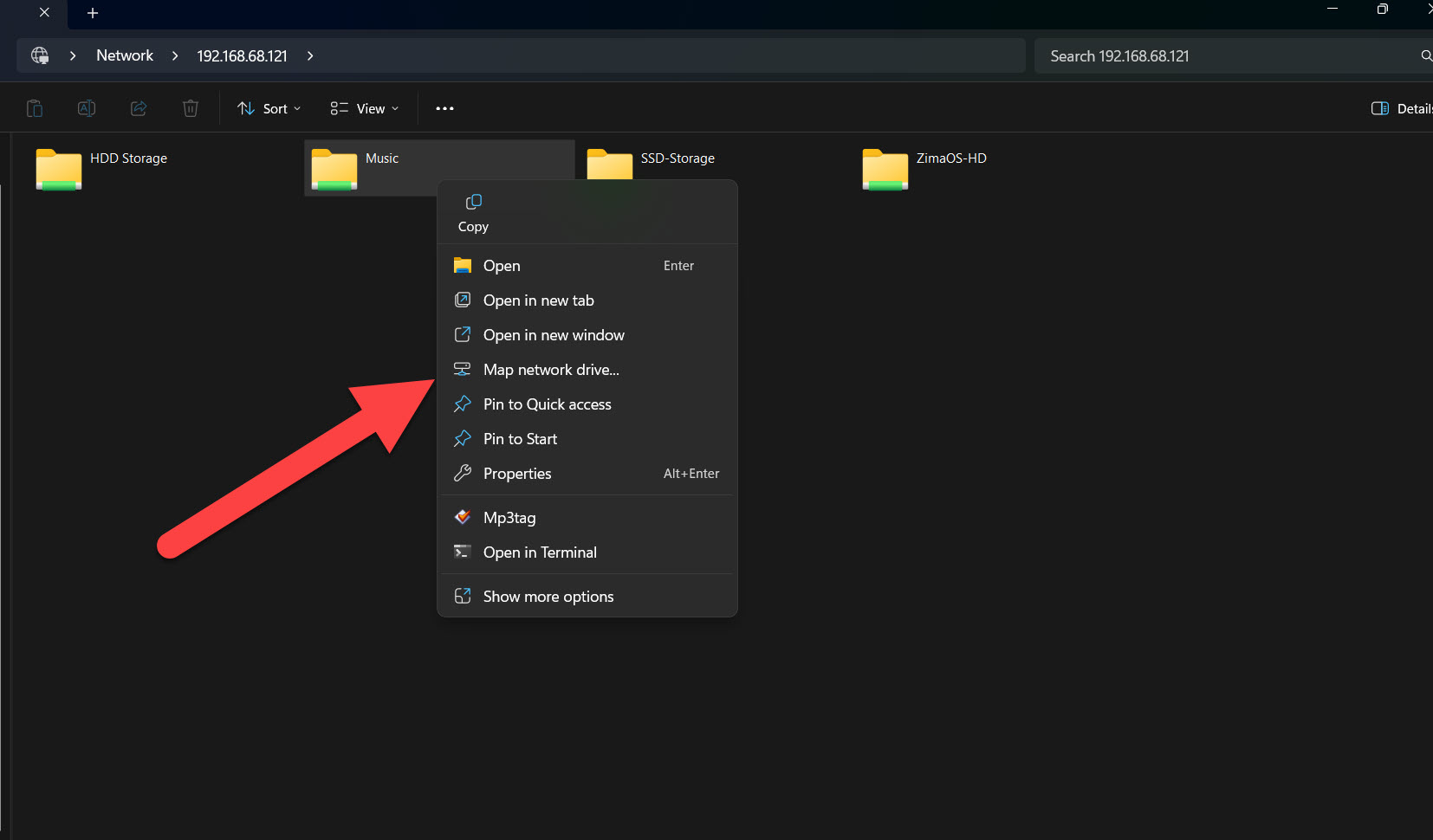
في Windows، افتح المشاركة وعيّن المجلد الذي تريده كمحرك أقراص
شغّل مستخدم لاحق الجزء الأبسط الخاص ببيانات الاعتماد، ثم فتح مشاركة ZimaOS، ونقر بزر الماوس الأيمن على المجلد المطلوب، واختار تعيين محرك أقراص الشبكة. وقد جعل ذلك الاتصال دائمًا بما يكفي لاستخدامه المعتاد.
يتيح ZimaOS الحالي أيضًا لمستخدمي Windows إدخال عنوان Samba مباشرةً في مستكشف الملفات وتسجيل الدخول باستخدام حساب ZimaOS أو حساب عضو. استخدم آلية حساب SMB والأذونات الحالية عند إعداد مشاركات جديدة.
في macOS، يمكن لـ Finder الاتصال مباشرةً
يفتح نص Mac الأصلي في النهاية عنوان URL من نوع smb://. ويمكنك تنفيذ الأمر نفسه دون الحاجة إلى صيانة نص Shell: في Finder، استخدم انتقال > الاتصال بالخادم أو اضغط Command+K، ثم أدخل عنوان SMB وسجّل الدخول باستخدام الحساب الذي يملك صلاحية الوصول إلى المشاركة.
امسح بيانات الاعتماد القديمة عند استمرار فشل المصادقة
يمكن لنظامَي Windows وmacOS تخزين بيانات اعتماد SMB الفاشلة مؤقتًا. وتتضمن إرشادات استكشاف أخطاء ZimaOS الحالية إزالة سجلات اتصالات Windows القديمة وإعادة المحاولة باستخدام الحساب الصحيح.
إذا استمرت كلمة مرور صحيحة في الفشل بعد تسجيل دخول خاطئ سابقًا، فاتبع فحوصات مصادقة SMB الحالية قبل إعادة إنشاء المشاركة على الخادم.
كانت مشكلة الكتابة اللاحقة في USB منفصلة
انتقلت الردود في عام 2026 لاحقًا إلى محرك أقراص USB يمكن قراءته عبر SMB، لكن لا يمكن الكتابة إليه. وظلت مشاركات SATA وNVMe الداخلية تعمل. وهذه مشكلة تتعلق بأذونات التخزين أو نظام الملفات، وليست دليلًا على فشل إجراء تعيين SMB نفسه.
الأسئلة الشائعة حول اتصال SMB في ZimaOS
هل أحتاج إلى ملف Windows .bat القديم لاستخدام SMB؟
لا. يمكن لنظام Windows الحالي الاتصال مباشرةً من خلال مستكشف الملفات، كما يدعم ZimaOS التعيين بمساعدة ZimaClient.
لماذا أظهر ملف Batch الأصلي أخطاء Add-Type؟
خلط النص البرمجي رمز PowerShell ضمن سياق Batch، وقد أعاد عدة مستخدمين لنظام Windows 11 إنتاج أخطاء التحليل.
كيف أجعل المشاركة دائمة في Windows؟
بعد فتح المشاركة، عيّن المجلد كمحرك أقراص شبكة ليظهر ضمن هذا الكمبيوتر.
كيف أتصل من macOS؟
استخدم أمر Finder «الاتصال بالخادم» مع عنوان SMB والحساب الذي يملك صلاحية الوصول إلى المشاركة.


