
إذا فُتح Jellyfin من لوحة تحكم ZimaOS، لكن تعذّر على هاتفك أو تلفازك العثور عليه على الشبكة المحلية، فقد تكون حاوية Jellyfin سليمة، بينما يختلف المنفذ المواجه لشبكة LAN أو بروتوكول الاكتشاف عما يتوقعه عميل Jellyfin. وهذا هو الفرق الذي حسم الالتباس في نقاش مجتمع IceWhale هذا الذي جرى في أبريل 2026.
أهم تفصيل في النقاش هو أن تثبيت ZimaOS من App Store الموصوف هناك لم يكن يعرّض Jellyfin على منفذ المضيف 8096. بل كان يربط المنفذ 8097 على مضيف ZimaOS بالمنفذ 8096 داخل حاوية Jellyfin. كما أثرت مشكلة ثانية في الاكتشاف التلقائي: إذ يتوقع Jellyfin المنفذ 7359/UDP، بينما أفاد المجتمع بأن تعريف تطبيق ZimaOS في ذلك الوقت كان يعرض المنفذ 7359 على أنه TCP. هاتان مشكلتان منفصلتان، لذا اختبر الوصول المباشر أولًا ثم الاكتشاف ثانيًا.
لماذا يعمل Jellyfin من لوحة تحكم ZimaOS ولكن ليس من شبكة LAN
كان صاحب المنشور الأصلي قادرًا على فتح Jellyfin من خلال لوحة تحكم ZimaOS، ومع ذلك كان هناك nmap لم يعثر الفحص على منفذ TCP 8096، ولم تتمكن تطبيقات Jellyfin على الهاتف والتلفاز من رؤية الخادم. قد يبدو هذا المزيج كأنه مشكلة لدى مزود خدمة الإنترنت أو في جهاز التوجيه، لكن الوصول المحلي لا يتطلب عادةً إعادة توجيه منافذ عامة. وأول ما ينبغي فحصه هو ربط منافذ Docker الذي يستخدمه تطبيق ZimaOS المثبّت.
اقترح أحد أعضاء المجتمع في البداية التحقق من وجود ربط مباشر مثل:
8096:8096ثم قدّم مشارك آخر التفاصيل الخاصة بـ ZimaOS التي كانت مهمة لحزمة App Store المستخدمة في النقاش:
المضيف:      8097/TCP
الحاوية: 8096/TCP
مع هذا الربط، لن يؤدي فحص المنفذ 8096 على المضيف أو التصفح إليه إلى اختبار واجهة ويب Jellyfin. الاختبار المحلي الصحيح لهذا التثبيت هو:
http://ZIMAOS_LAN_IP:8097وهذا يفسر أيضًا سبب نجاح فتح Jellyfin من لوحة تحكم ZimaOS: إذ تعرف لوحة التحكم مسبقًا منفذ المضيف لواجهة الويب المُعدّ للتطبيق.
اختبر Jellyfin يدويًا قبل استكشاف مشكلة الاكتشاف وإصلاحها
من هاتف أو حاسوب محمول أو جهاز آخر متصل بالشبكة المنزلية نفسها، أدخل عنوان LAN لخادم ZimaOS ومنفذ المضيف الفعلي الظاهر في إعدادات تطبيق Jellyfin. وبالنسبة إلى إعداد App Store المذكور في النقاش، فهذا يعني:
http://192.168.x.x:8097استبدال 192.168.x.x مع عنوان IP المحلي لنظام ZimaOS. إذا تم تحميل هذه الصفحة، فهذا يعني أن خدمة الويب Jellyfin يمكن الوصول إليها، ومن المرجح أن تكون المشكلة المتبقية في الاكتشاف التلقائي أو إعداد العميل، وليس في الحاوية الأساسية.
إذا لم تُحمّل الصفحة، فافتح إعدادات تطبيق Jellyfin في ZimaOS وتحقق من تعيين منفذ واجهة الويب الحالي. لا تفترض أن تعريف التطبيق الحالي في متجر التطبيقات لا يزال يستخدم المنفذ نفسه تمامًا الذي كان ظاهرًا في أبريل 2026. فقد تتغير قوالب تطبيقات ZimaOS وإعدادات الشبكة بين الإصدارات.
لماذا يمكن لـ ZimaOS استخدام المنفذ 8097 بينما يذكر توثيق Jellyfin المنفذ 8096؟
يستخدم Jellyfin upstream المنفذ 8096/TCP كمنفذ HTTP الافتراضي. وتسرد وثائق Jellyfin الرسمية للشبكات المنفذ 8096/TCP لبروتوكول HTTP والمنفذ 7359/UDP لاكتشاف العملاء.
يتيح Docker للمضيف كشف منفذ خارجي مختلف مع إبقاء المنفذ الداخلي لـ Jellyfin دون تغيير. ويكون تعيين مثل:
8097:8096يعني أن الأجهزة الموجودة على شبكتك المحلية تتصل بـ ZIMAOS_IP:8097، بينما تُوجَّه حركة المرور إلى المنفذ 8096 داخل حاوية Jellyfin. هذا سلوك صالح في Docker؛ وليس من الضروري أن يتطابق رقما المنفذين.
ينشر مثال حاوية Jellyfin الرسمي عادةً 8096:8096/tcp و 7359:7359/udp. يمكن لـ ZimaOS اختيار منفذ مختلف لواجهة الويب على جهة المضيف لتجنب التعارض مع خدمة أخرى. لذلك فإن القيمة المهمة لهاتفك أو تلفازك هي منفذ المضيف الحالي الذي يعرضه ZimaOS، وليس المنفذ الافتراضي الأصلي فحسب.
يستخدم الاكتشاف التلقائي في Jellyfin المنفذ 7359 عبر UDP
حدّد الرد الأخير في موضوع المجتمع تفصيلًا إضافيًا في الإعداد: أظهرت إعدادات Docker في ZimaOS المتاحة حينها المنفذ 7359 مضبوطًا على TCP، بينما يعرّف Jellyfin هذا المنفذ على أنه UDP لاكتشاف العملاء محليًا.
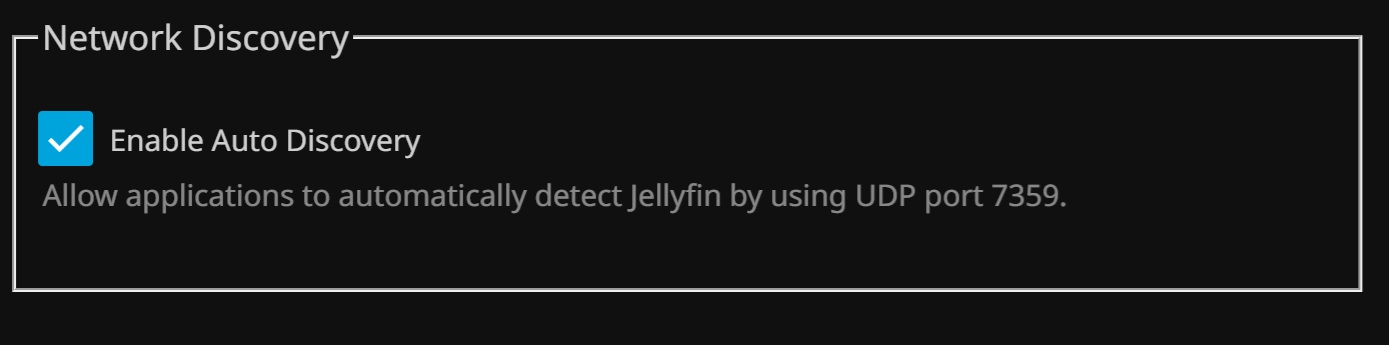
يؤكد توثيق Jellyfin الحالي ما يلي:
-
8096/TCP— خدمة HTTP الافتراضية لـ Jellyfin داخل التثبيت القياسي. -
8920/TCP— خدمة HTTPS اختيارية عند تفعيلها. -
7359/UDP— اكتشاف عميل Jellyfin على الشبكة المحلية.
إذا كان تعريف تطبيق Jellyfin الحالي في ZimaOS لا يزال يعيّن المنفذ 7359 كبروتوكول TCP، فغيّر تعيين الاكتشاف هذا إلى UDP أو أعد إنشاء التعيين على أنه 7359/UDP. لا تغيّر تعيين واجهة الويب من TCP إلى UDP؛ إذ يظل HTTP على المنفذ 8096 باستخدام TCP.
إضافة خادم Jellyfin يدويًا على الهاتف أو التلفاز
الاكتشاف التلقائي مريح، لكنه غير مطلوب لاستخدام Jellyfin. إذا كان الوصول المباشر عبر الشبكة المحلية يعمل، فأضف الخادم يدويًا في عميل Jellyfin باستخدام منفذ المضيف الذي ضبطه ZimaOS:
http://ZIMAOS_LAN_IP:8097بالنسبة إلى تثبيت ZimaOS مختلف، استبدل 8097 مع منفذ واجهة الويب الفعلي على جانب المضيف الظاهر في إعدادات التطبيق.
إذا كان العنوان المُدخل يدويًا يعمل لكن الاكتشاف التلقائي لا يعمل، فركّز على المنفذ 7359/UDP وتقسيم الشبكة المحلية بدلًا من إعادة تثبيت Jellyfin. تحتاج عمليات بث الاكتشاف عمومًا إلى أن يكون العميل والخادم على الشبكة الفرعية المحلية نفسها والقابلة للوصول؛ إذ يمكن لعزل شبكة Wi-Fi للضيوف أو قواعد VLAN أو تصفية جدار الحماية منع الاكتشاف حتى عندما يكون الوصول المباشر عبر HTTP مسموحًا.
كيفية التحقق من تعيين منفذ Jellyfin في ZimaOS
- افتح إعدادات تطبيق Jellyfin في ZimaOS.
- اعثر على تعيين منفذ واجهة الويب أو الحاوية.
- حدّد منفذ TCP الخاص بـالمضيف المعيّن إلى منفذ حاوية Jellyfin
8096. - اختبار
http://ZIMAOS_LAN_IP:HOST_PORTمن جهاز آخر على شبكة LAN. - بعد ذلك، افحص تعيين الاكتشاف للمنفذ
7359. - تأكد من أن المنفذ 7359 يستخدم UDP وليس TCP إذا كنت تريد الاكتشاف التلقائي عبر الشبكة المحلية.
- أعد تشغيل تطبيق Jellyfin بعد تغيير إعدادات شبكة Docker.
إذا كنت تستخدم تثبيت Docker مخصصًا بدلًا من حزمة متجر تطبيقات ZimaOS، فإن دليل حاوية Jellyfin الرسمي يوضح تعيينات المراجع الأساسية:
8096:8096/tcp
7359:7359/udp
ماذا يعني عدم تمكّن Nmap من رؤية المنفذ 8096؟
في هذا الموضوع تحديدًا، لم يثبت كون منفذ المضيف 8096 مغلقًا أو غير موجود أن Jellyfin غير متاح. فقد أظهرت حزمة ZimaOS من متجر التطبيقات، وفقًا لما أفاد به المجتمع، أنها تستخدم منفذ المضيف 8097 بدلًا من ذلك. لذلك، من الاختبارات المفيدة فحص المنفذ الذي يعرّضه ZimaOS فعليًا:
nmap -p 8097 ZIMAOS_LAN_IPإذا كانت إعدادات التطبيق الحالية تعرض منفذ مضيف آخر، فافحص ذلك المنفذ بدلًا من ذلك. استخدم هذا فقط للتحقق من مشكلات شبكة LAN؛ فلا حاجة إلى تعريض Jellyfin مباشرةً للإنترنت العام لمجرد تمكين هاتف أو تلفاز داخل المنزل من الاتصال.
هل تحتاج إلى توجيه منافذ في جهاز التوجيه أو لدى مزود خدمة الإنترنت للوصول المحلي إلى Jellyfin؟
لا، ليس للأجهزة التي تتواصل ضمن الشبكة المنزلية نفسها. لقد تواصل صاحب المنشور الأصلي مع دعم مزود خدمة الإنترنت، لكن الأعراض المذكورة في الموضوع كانت تتعلق بمنافذ Docker المحلية ومشكلات الاكتشاف. يصبح توجيه المنافذ العامة موضوعًا منفصلًا فقط عندما تريد عمدًا الوصول إلى Jellyfin من خارج شبكتك المنزلية.
تحذّر إرشادات Jellyfin الخاصة بالشبكات من أن فتح منفذ خدمة باتجاه شبكة أوسع يزيد من مستوى التعرض. اجعل عملية استكشاف الأخطاء هذه مركّزة أولًا على الوصول عبر الشبكة المحلية. وللوصول عن بُعد، استخدم وكيلًا عكسيًا مضبوطًا بشكل صحيح، أو شبكة تراكبية خاصة، أو تصميمًا آمنًا آخر للوصول عن بُعد، بدلًا من فتح المنافذ من دون فهم تداعيات الأمان.
قائمة التحقق لاستكشاف مشكلات Jellyfin على الشبكة المحلية في ZimaOS
- تأكد من أن Jellyfin قيد التشغيل وأنه يفتح من لوحة معلومات ZimaOS.
- افتح إعدادات التطبيق وسجّل الربط الحالي بين المضيف وحاوية واجهة الويب.
- إذا ظهر
8097:8096، اتصل بـhttp://ZIMAOS_IP:8097، وليس المنفذ 8096. - جرّب ذلك العنوان من جهاز آخر على الشبكة المحلية نفسها.
- إذا نجح الوصول المباشر، فأضف العنوان يدويًا في عميل Jellyfin على الهاتف المحمول أو التلفاز.
- تحقق من أن منفذ اكتشاف Jellyfin 7359 مربوط بوصفه UDP.
- تأكد من أن الهاتف أو التلفاز غير معزول على شبكة Wi‑Fi للضيوف أو محجوبًا ضمن شبكة VLAN.
- أعد تشغيل حاوية Jellyfin بعد تغيير إعدادات المنافذ.
- بعد إجراء هذه الفحوصات فقط، تحقّق من قواعد جدار حماية المضيف أو من تقسيمات الشبكة الأكثر تعقيدًا.
الأسئلة الشائعة حول ظهور Jellyfin بحالة «غير موجود» على ZimaOS
ما المنفذ الذي ينبغي أن أستخدمه لـ Jellyfin على ZimaOS؟
استخدم منفذ واجهة الويب على جانب المضيف الظاهر في إعدادات تطبيق Jellyfin على ZimaOS. في مناقشة المجتمع في أبريل 2026، استخدم التثبيت من متجر التطبيقات منفذ المضيف 8097 مربوطًا بالمنفذ الداخلي لـ Jellyfin 8096. لا تفترض أن كل حزمة لاحقة تستخدم منفذ المضيف نفسه.
لماذا يعرض Jellyfin المنفذ 8096 بينما يستخدم ZimaOS المنفذ 8097؟
المنفذ 8096 هو منفذ HTTP الداخلي الافتراضي لـ Jellyfin. ويمكن لـ Docker نشر هذه الخدمة عبر منفذ مضيف مختلف. وكان الربط المُبلغ عنه في ZimaOS هو 8097:8096، ولذلك احتاج العملاء على الشبكة المحلية إلى عنوان IP الخاص بـ ZimaOS مضافًا إليه المنفذ 8097.
هل يجب أن يكون منفذ Jellyfin 7359 عبر TCP أم UDP؟
UDP. تحدد وثائق Jellyfin الرسمية للشبكات المنفذ 7359/UDP لاكتشاف العملاء المحليين. وقد أبلغ المجتمع عن إعداد لتطبيق ZimaOS ظهر فيه هذا المنفذ على أنه TCP، ما قد يتداخل مع الاكتشاف التلقائي.
لماذا يمكنني فتح Jellyfin من لوحة معلومات ZimaOS، لكن ليس من تطبيق التلفاز؟
يمكن للوحة المعلومات فتح واجهة الويب باستخدام المنفذ الذي يضبطه ZimaOS داخليًا. ويجب أن يصل تطبيق التلفاز إلى عنوان المضيف والمنفذ الظاهرين على الشبكة المحلية، كما يعتمد الاكتشاف التلقائي أيضًا على حركة اكتشاف عبر UDP. لذلك، فإن نجاح الوصول من لوحة المعلومات وحده لا يثبت أن الاكتشاف مضبوط بشكل صحيح.
هل يمكنني استخدام Jellyfin من دون الاكتشاف التلقائي للخادم؟
نعم. أدخل عنوان الخادم يدويًا في عميل Jellyfin. وبالنسبة إلى الربط المذكور في المناقشة، يكون التنسيق http://ZIMAOS_LAN_IP:8097. استخدم منفذ المضيف الحالي لديك إذا كان مختلفًا.


