
إذا لم يُظهر محرر النصوص في ZimaOS Files زر «حفظ» واضحًا، فاستخدم اختصار الحفظ بلوحة المفاتيح وتحقق من ظهور إشعار النجاح قبل إغلاق الملف. في macOS، أكد المستخدم الأصلي أن الاختصار Command + S يحفظ التغييرات، رغم أن واجهة المستخدم لم تعرض زرًا مماثلًا.
من الأفضل التعامل مع هذه الحالة باعتبارها مشكلة في سهولة استخدام محرر الملفات، لا سببًا لتحرير ملفات الإعدادات عبر SSH افتراضيًا. المهم هو التأكد من كتابة التغيير فعليًا على القرص وفهم الحالات التي يجب فيها إعادة تشغيل التطبيق بعد ذلك.
كيف يبدو زر الحفظ المفقود
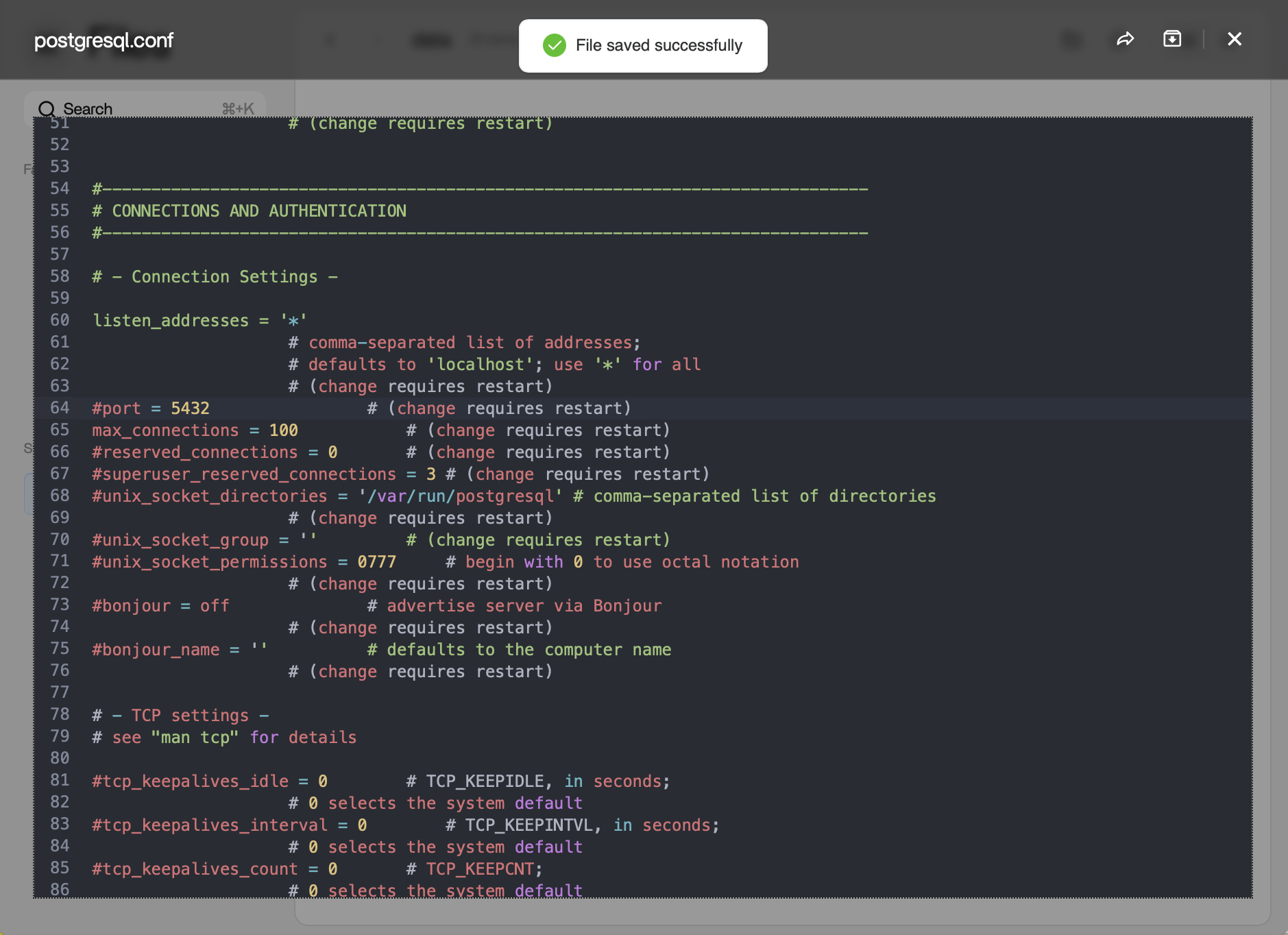
يمكن لمحرر Files فتح ملفات الإعدادات النصية مثل .conf و.yaml. في الحالة الأصلية، عرض المحرر رسالة «تم حفظ الملف بنجاح» بعد استخدام اختصار لوحة المفاتيح، رغم أن المستخدم لم يتمكن من العثور على زر حفظ مخصص.
كيفية حفظ ملف بأمان
على macOS
استخدم Command + S. انتظر ظهور رسالة نجاح على الشاشة قبل إغلاق المحرر.
على Windows أو Linux
جرّب الاختصار التقليدي Ctrl + S. وبما أن الموضوع الأصلي تحقق فقط من اختصار macOS، فتأكد من أن المحرر الحالي يعرض رسالة نجاح الحفظ بدلًا من افتراض نجاح الاختصار.
تحقق من تغيّر الملف فعلًا
بعد الحفظ، أغلق الملف وأعد فتحه في Files، ثم تأكد من بقاء السطر الذي عدّلته ظاهرًا. بالنسبة إلى ملفات الإعدادات، يُعد هذا الفحص البسيط بعد إعادة الفتح أكثر موثوقية من افتراض أن المتصفح لم يعترض الاختصار.
إذا كان الملف تابعًا لتطبيق Docker، فتذكر أن تحرير الملف وتطبيق الإعدادات إجراءان منفصلان. تعيد بعض الخدمات تحميل الإعدادات تلقائيًا، بينما تتطلب خدمات أخرى إعادة تشغيل الحاوية أو تنفيذ أمر إعادة تحميل خاص بالتطبيق.
انتبه إلى مشكلات القراءة فقط أو الأذونات
إذا فتح المحرر ملفًا لكنه فشل في حفظه، فقد تكون المشكلة في الأذونات وليس في الزر المفقود. تحقق مما إذا كان الملف موجودًا في مساحة تخزين يمكن للمستخدم الكتابة فيها أو في وحدة تخزين خاصة بالتطبيق. يحمي ZimaOS أجزاءً من طبقة النظام، ولا ينبغي تعديل الإعدادات الموجودة ضمن مسارات النظام المحمية دون داعٍ.
بالنسبة إلى حاويات App Store، يوضح دليل تخزين تطبيقات ZimaOS الحالي مكان ربط بيانات التطبيقات الدائمة بمساحة التخزين.
لا تعدّل الملفات داخل طبقة حاوية مؤقتة
قد تختفي التغييرات التي تُجرى داخل حاوية قيد التشغيل فقط عند إعادة إنشاء الحاوية أو تحديثها. يُفضّل تحرير ملف إعدادات مربوط بمساحة تخزين دائمة، أو استخدام واجهة الإعدادات الخاصة بالتطبيق.
يوضح دليل استمرارية Docker سبب أهمية المسار الموجود على المضيف.
ماذا تفعل إذا اعترض المتصفح الاختصار؟
قد يعترض الاختصارَ امتدادٌ في المتصفح أو اختصارٌ لنظام التشغيل أو عنصرٌ مركّز في الصفحة، مثل Ctrl/Command + S. انقر داخل المحرر أولًا، وأجرِ تغييرًا اختباريًا غير مؤثر، ثم استخدم الاختصار وراقب ظهور إشعار الحفظ في ZimaOS.
إذا فتح الاختصار مربع الحوار «حفظ الصفحة» في المتصفح بدلًا من حفظ الملف، فألغِ العملية وجرّب متصفحًا آخر مدعومًا أو نافذة خاصة.
لماذا سيكون عنصر التحكم «إعادة التحميل من القرص» مفيدًا؟
طلب المستخدم الأصلي أيضًا إضافة زر «إعادة التحميل من القرص». وتكمن أهميته عندما تُعدّل عملية أخرى الملف بعد فتحه في المحرر. ومن دون وظيفة لإعادة التحميل، تُعد إعادة تحميل الملف أو فتحه من جديد الطريقة الأكثر أمانًا لتجنب الكتابة فوق التغييرات الأحدث بنسخة أقدم موجودة في المتصفح.
انسخ ملفات الإعدادات المهمة احتياطيًا قبل تحريرها
قبل تغيير إعدادات Compose أو YAML أو قاعدة بيانات أو خدمة معقدة، انسخ الملف الأصلي إلى اسم احتياطي أو مجلد آخر. يتيح لك ذلك التراجع سريعًا إذا منع خطأ في الصياغة التطبيقَ من التشغيل.
الأسئلة الشائعة
هل يعمل Command + S في محرر ZimaOS Files؟
تحقق المستخدم الأصلي من عمله مباشرةً على macOS. في الإصدارات الحالية، تأكد من ظهور إشعار الحفظ على الشاشة، لأن سلوك الواجهة قد يتغير بين الإصدارات.
لماذا تجاهل تطبيقي التغيير المحفوظ؟
ربما حُفظ الملف بنجاح، لكن التطبيق قد يتطلب إعادة التشغيل أو إعادة تحميل الإعدادات. راجع تعليمات التطبيق الأصلي.
لماذا يختفي التعديل بعد تحديث التطبيق؟
ربما عدّلت نظام الملفات المؤقت للحاوية بدلًا من وحدة تخزين دائمة. انقل الإعدادات إلى مسار AppData مربوط.
هل ينبغي أن أعدّل ملفات نظام ZimaOS باستخدام محرر Files؟
فقط عندما تنص الوثائق الرسمية على ذلك تحديدًا. يحمي ZimaOS طبقة النظام الخاصة به، وقد تضيع تعديلات النظام العشوائية أو تتسبب في مشكلات أثناء التحديث.


