
قدّم البرنامج التعليمي الأصلي لعام 2024 ثلاث طرق للوصول إلى سطر أوامر ZimaOS: لوحة مفاتيح وشاشة متصلتان مباشرة، وSSH، وتطبيق ttydBridge. يوفّر ZimaOS الحالي أيضًا وضع المطوّر وطرفية مستندة إلى المتصفح، لذا أصبح مسار الدخول الأكثر أمانًا الآن أوضح مما يوحي به المنشور التاريخي.
استخدم سطر الأوامر فقط عندما يتعذر على واجهة الويب تنفيذ المهمة أو عندما يتطلب إجراء رسمي ذلك تحديدًا. تحمي ZimaOS جزءًا كبيرًا من نظام ملفاتها بوصفه للقراءة فقط؛ وعادةً ما توجد بيانات المستخدم والتطبيقات ضمن /DATA.
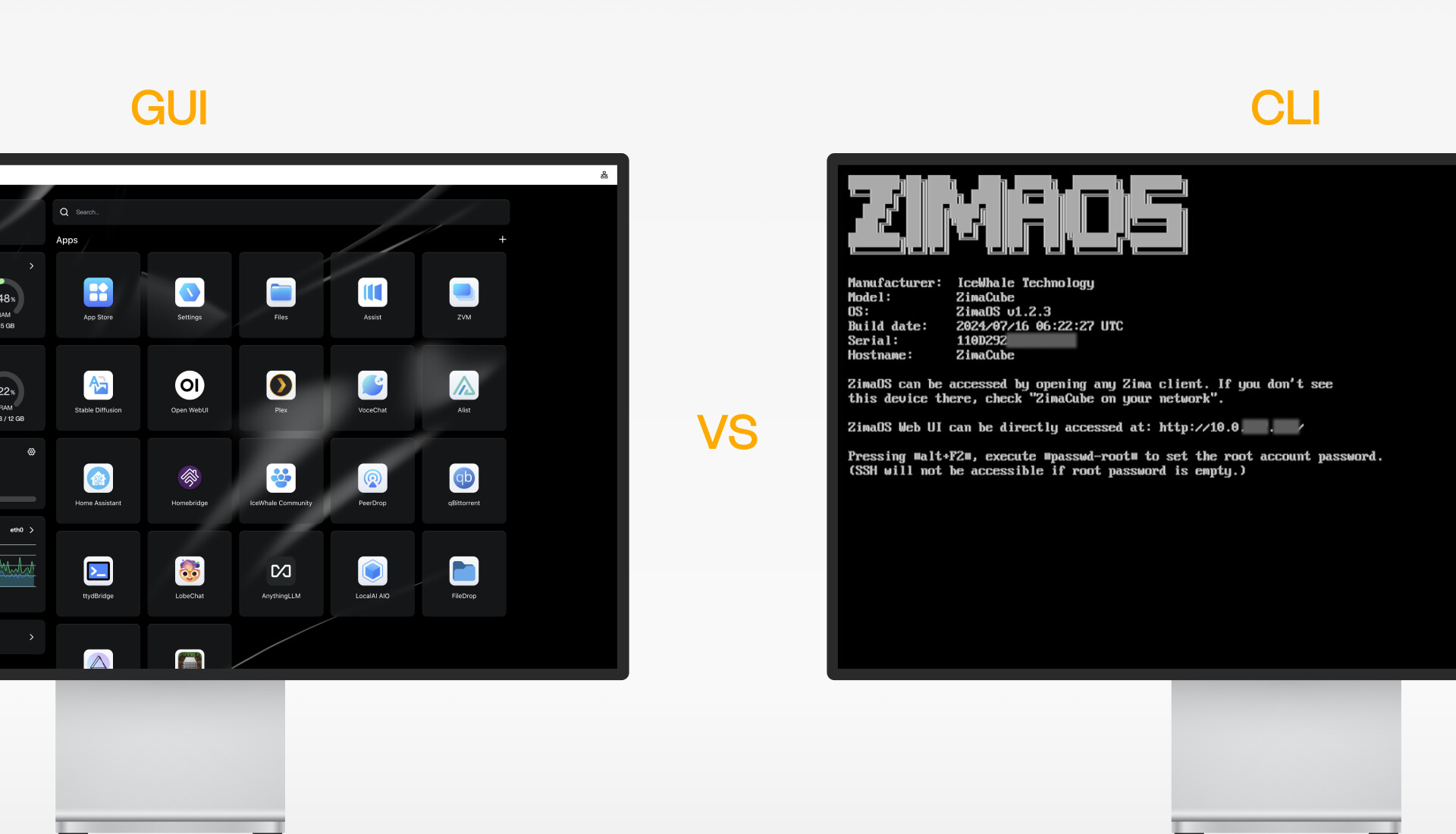
تؤدي الواجهة الرسومية وواجهة سطر الأوامر مهام مختلفة
الطريقة 1: استخدام الطرفية الحالية المستندة إلى الويب
افتح الإعدادات ← عام ← وضع المطوّر، وفعّل وصول SSH إذا لزم الأمر، ثم افتح الطرفية المستندة إلى الويب. سجّل الدخول باستخدام حساب ZimaOS وكلمة المرور. تستخدم وثائق ZimaOS الحالية هذا المسار القائم على الحساب في تعليمات الطرفية في وضع المطوّر.
انتقل إلى root فقط لتنفيذ خطوة تتطلب ذلك:
sudo -iالطريقة 2: استخدام لوحة مفاتيح وشاشة
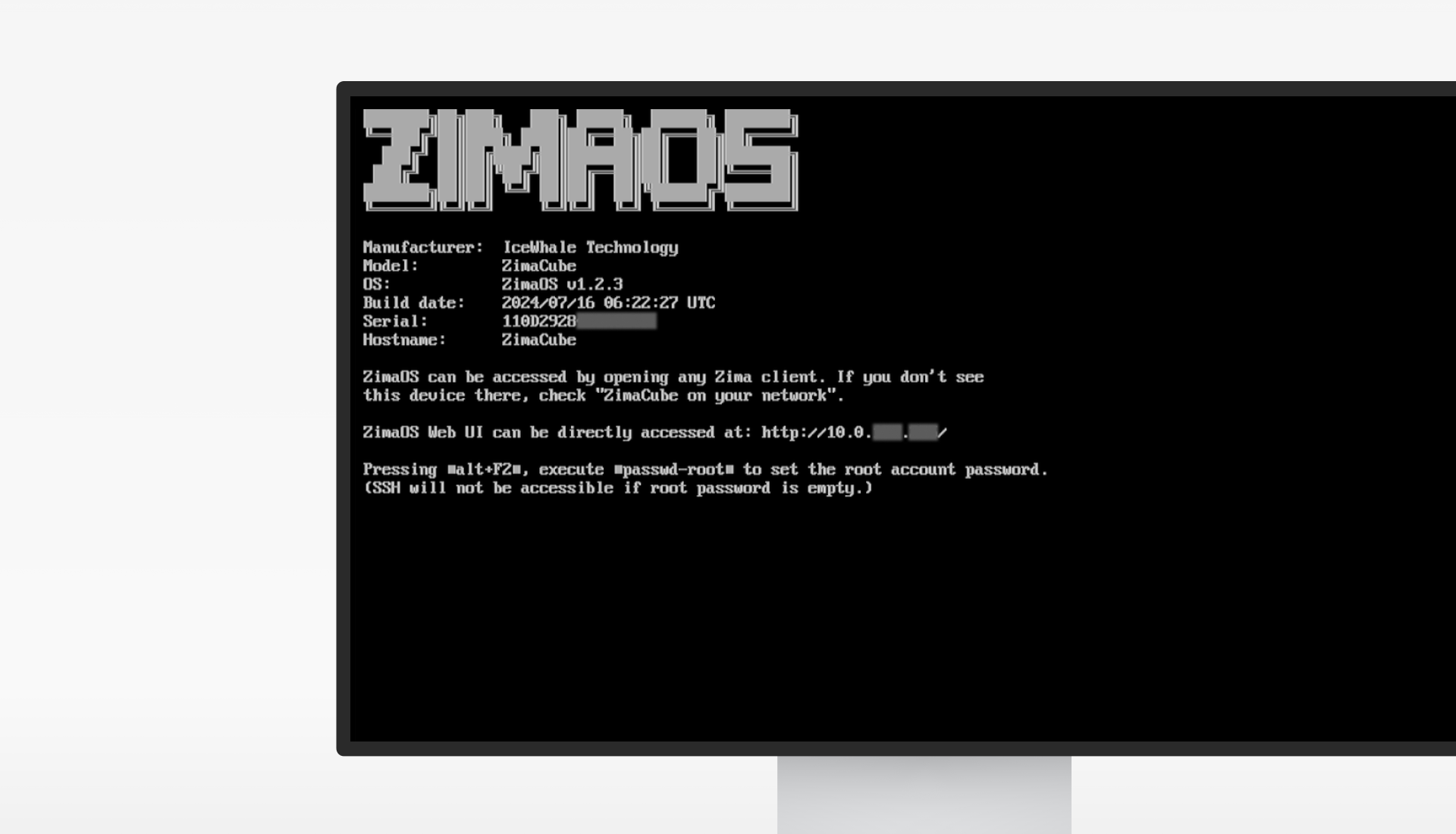
استخدم البرنامج التعليمي التاريخي Alt+F2 ووصف تسجيل دخول root لأول مرة من دون كلمة مرور. اعتبر ذلك خاصًا بإصدار محدد. في النظام الحالي، استخدم نموذج الحساب وكلمة المرور الظاهر في الواجهة قيد التشغيل والوثائق الحالية؛ ولا تترك مطلقًا وصول root عن بُعد من دون كلمة مرور.
الطريقة 3: الاتصال عبر SSH
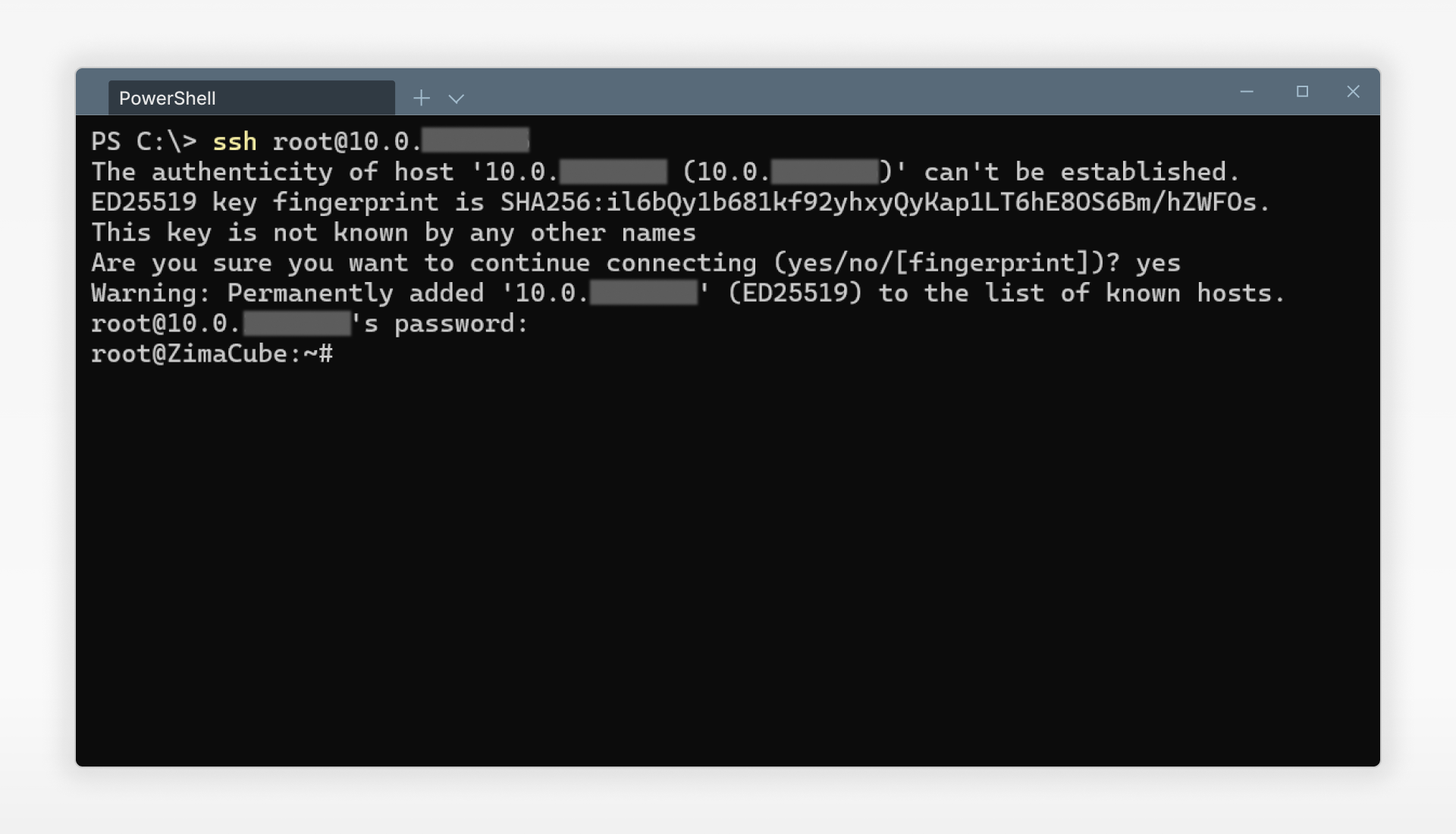
فعّل SSH في وضع المطوّر، وحدّد عنوان ZimaOS المحلي على الشبكة، ثم اتصل من كمبيوتر موثوق:
ssh <zimaos-account>@<zimaos-ip>تحقق من بصمة مفتاح المضيف عند الاتصال الأول عبر قناة محلية موثوقة قبل قبولها. يوثّق دليل واجهة سطر أوامر ZimaOS الحالي الوصول عبر SSH، بينما تستخدم أدلة التطبيقات الأحدث الحساب العادي متبوعًا بـ sudo -i عند الحاجة إلى صلاحيات الجذر.
الطريقة التاريخية: ttydBridge
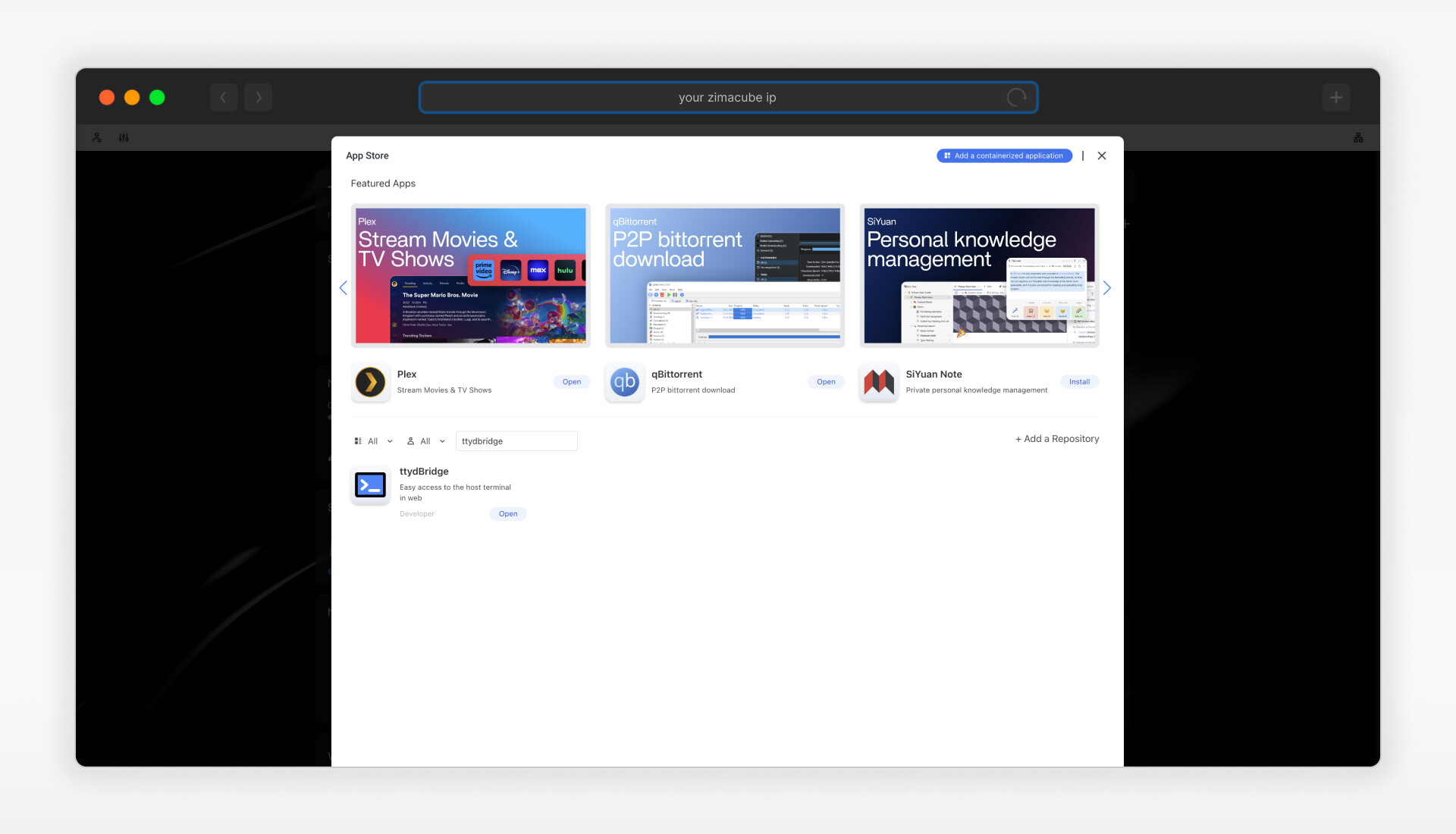
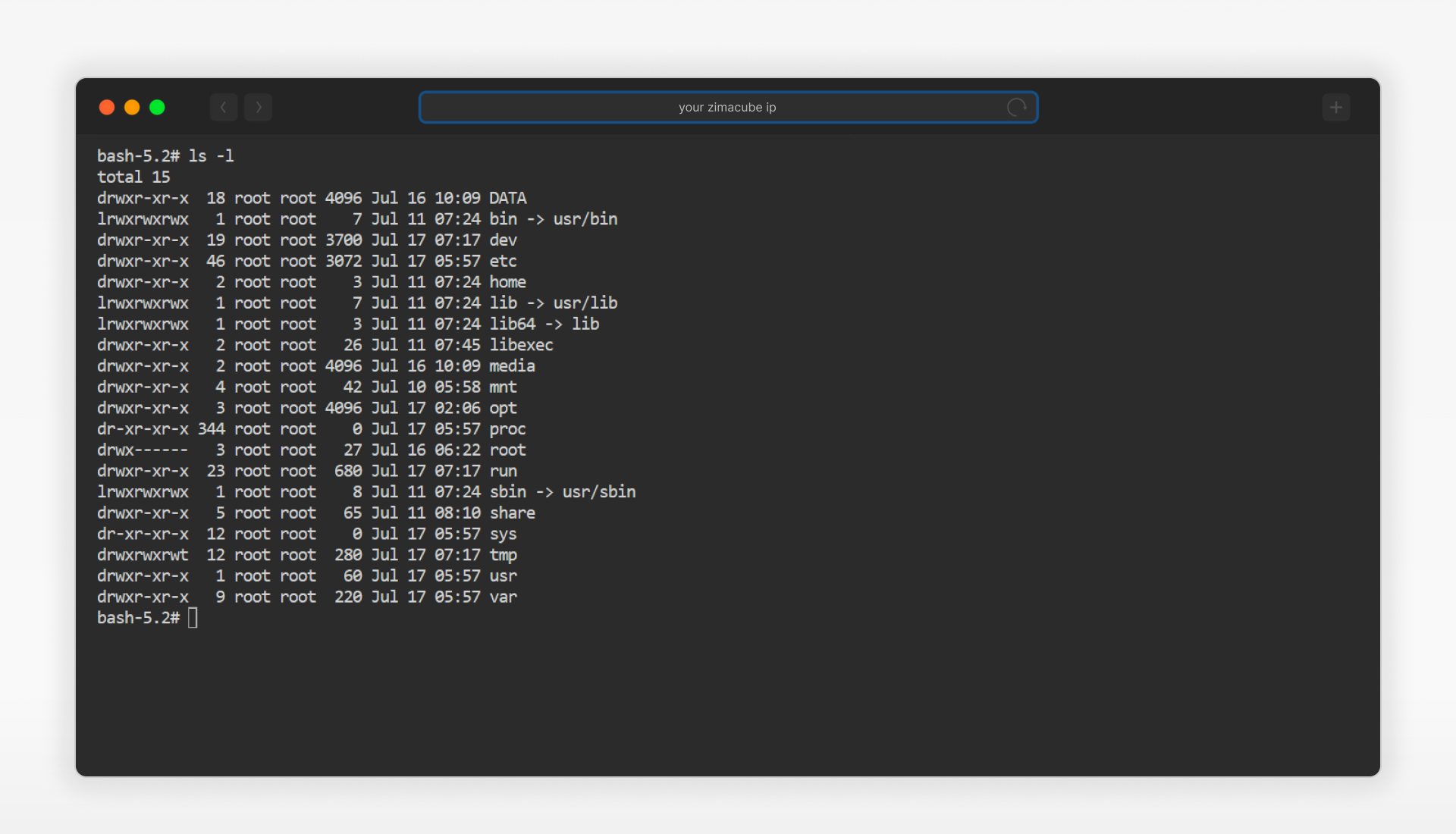
قدّم المنشور بيانات اعتماد ttydBridge الافتراضية التاريخية. لا تُعد استخدامها أو نشرها. إذا لم تعد هناك حاجة إلى حاوية ttydBridge قديمة، فأزلها فقط بعد التحقق من عدم اعتماد أي سير عمل عليها.
فهم حدود النظام للقراءة فقط
صُممت العديد من مسارات نظام ZimaOS لتكون للقراءة فقط. خزّن التجارب في مجلد جديد أسفل /DATA، وليس داخل صورة نظام التشغيل. قبل الحذف أو تغيير الأذونات تكراريًا، حدّد المسار الدقيق وتأكد من أنه ليس قاعدة بيانات تطبيق، أو جذر وحدة تخزين مُحمّلة، أو مجلدًا مشتركًا.
مرجع الأوامر الأصلي
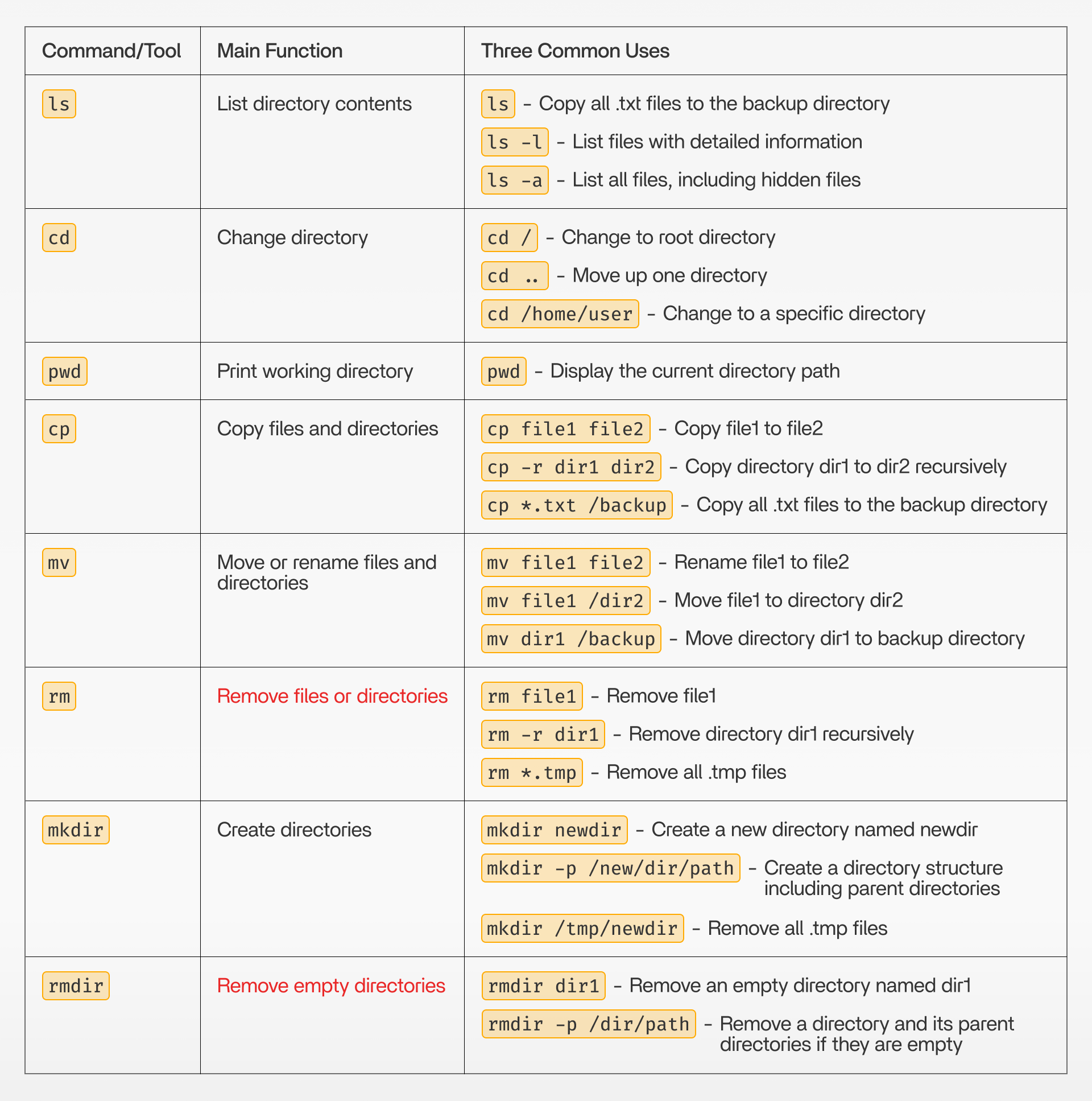
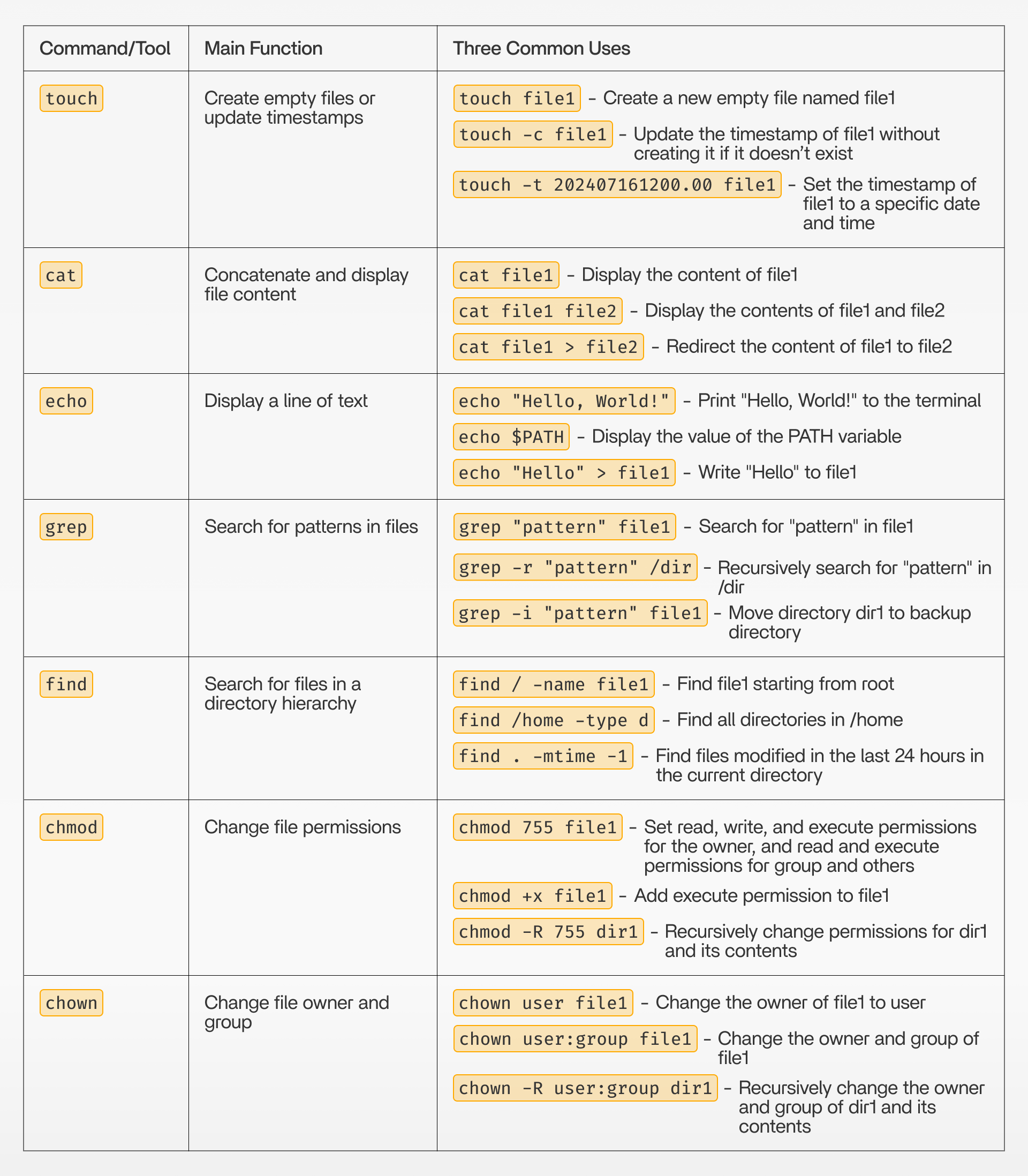
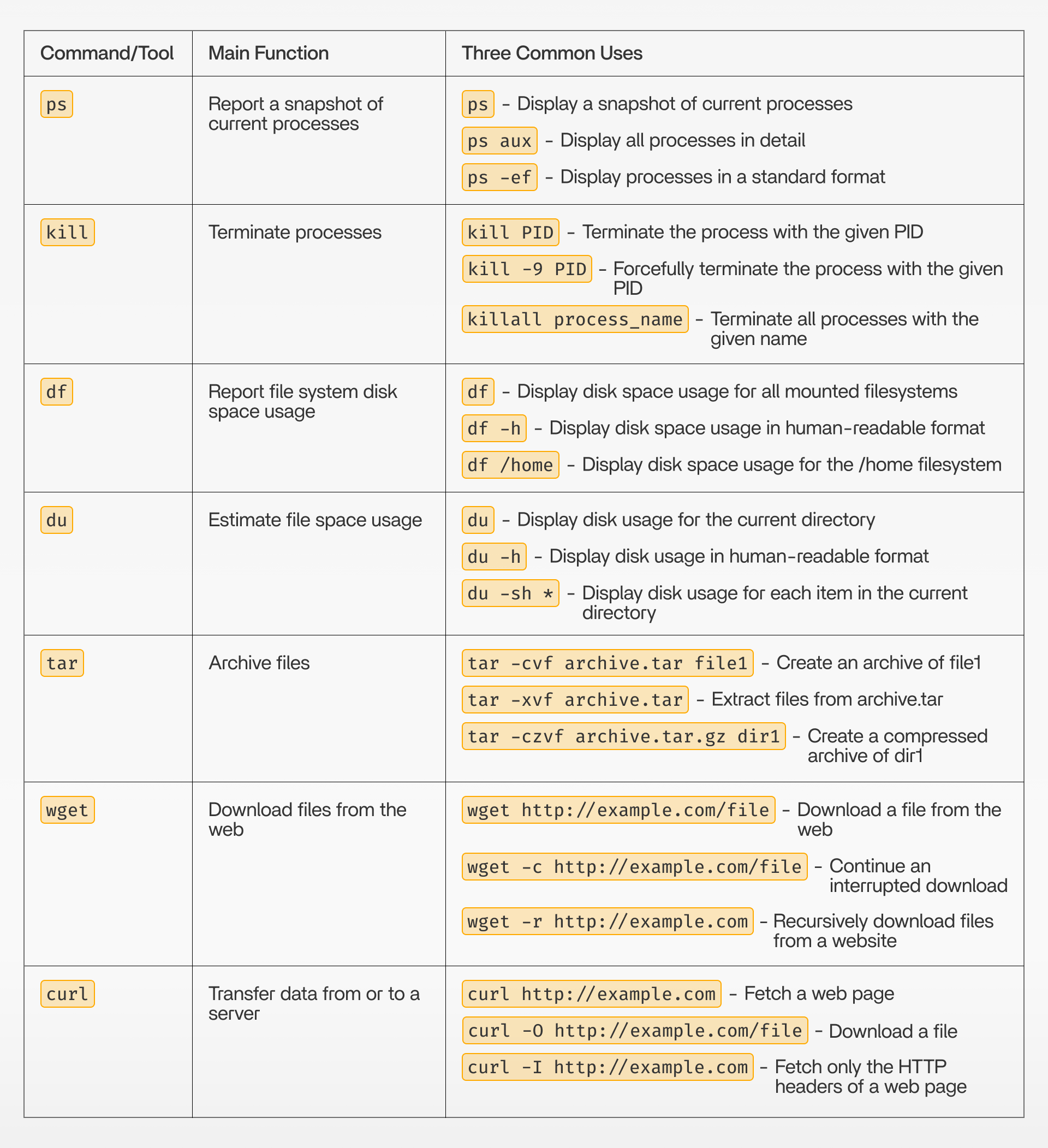
الأسئلة الشائعة حول واجهة سطر أوامر ZimaOS
ما الطريقة الطرفية الحالية المفضلة؟
استخدم وضع المطور والطرفية المضمّنة المستندة إلى الويب لمعظم أعمال الإدارة.
هل ينبغي تسجيل الدخول مباشرةً كمستخدم الجذر عبر SSH؟
استخدم حساب ZimaOS العادي، وارفع الصلاحيات فقط للأمر المطلوب.
لماذا لا يمكن للمستخدم الجذر تعديل كل مسار في النظام؟
يُبقي ZimaOS جزءًا كبيرًا من صورة نظام التشغيل غير القابلة للتغيير للقراءة فقط.


