
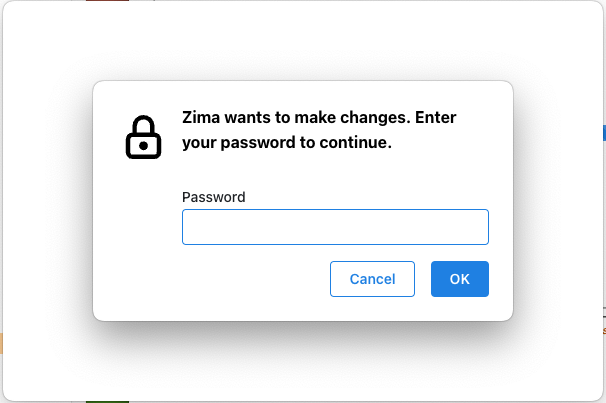
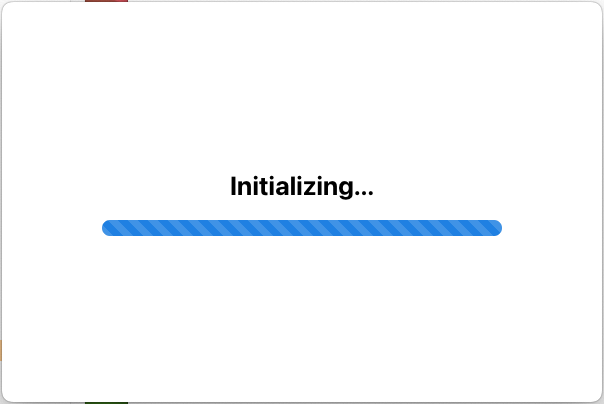
عندما يبقى ZimaClient في حالة Initializing، فغالبًا لا تكمن المشكلة في اكتشاف خادم ZimaOS نفسه. ففي تقرير المجتمع الأصلي لعام 2024، كان المستخدم قادرًا بالفعل على فتح ZimaCube عبر واجهة الويب، لكن Zima Client 0.1.7 على macOS لم يُكمل التهيئة مطلقًا.
أوضح أحد أعضاء فريق IceWhale لاحقًا الخطوة الداخلية المهمة: في ذلك الوقت، كانت تهيئة ZimaClient تثبّت ZeroTier وتتحقق منه. ثم تحولت سلسلة المناقشة إلى سجل أطول لاستكشاف الأخطاء وإصلاحها، شمل تفويض macOS، وتثبيت ZeroTier، ووجود عدة مستخدمين محليين، وإصدارات أحدث من ZimaClient، وتقارير Windows، وجمع السجلات. ولا تزال وثائق ZimaSpace الحالية تطلب من المستخدمين العالقين أثناء تثبيت ZimaClient تثبيت ZeroTier يدويًا ثم تشغيل ZimaClient مرة أخرى، مع إضافة إصلاح منفصل لنظام macOS في الحالات التي تكون فيها عمليات Zima قيد التشغيل ولكن لا تظهر أي نافذة.
ماذا تعني حالة «Initializing» في ZimaClient؟
في سلسلة المناقشة من يوليو 2024، أوضحت IceWhale أن خطوة التهيئة كانت مسؤولة عن تثبيت ZeroTier والتأكد من تشغيله. وكان هذا التثبيت يتطلب تفويض نظام التشغيل، ولهذا طلب عميل macOS كلمة مرور المستخدم قبل أن يتعطل.
هذا مهم لأنه يغيّر هدف استكشاف الأخطاء وإصلاحها. إذا كانت واجهة ZimaOS على الويب تعمل بالفعل في المتصفح، فقد لا يعالج تغيير عنوان LAN الخاص بـ ZimaCube بشكل متكرر مشكلة التهيئة. بدلًا من ذلك، تحقّق أولًا من المساعد الموجود على جانب العميل ومن تثبيت ZeroTier.
الإصلاح الرسمي الأول الحالي: تثبيت ZeroTier وإعادة محاولة تشغيل ZimaClient
لا يزال دليل تثبيت ZimaClient الحالي يوصي بفحص ZeroTier أولًا عند تعطل التثبيت.
سير العمل الحالي هو:
- تأكّد من أن الكمبيوتر متصل بالإنترنت اتصالًا فعّالًا.
- نزّل ZeroTier وثبّته من صفحة التنزيل الرسمية.
- أكمل مطالبات تفويض نظام التشغيل.
- شغّل ZimaClient مرة أخرى.
استخدم صفحة تنزيل ZeroTier الرسمية بدلًا من رابط حزمة قديم منسوخ من رد تاريخي في أحد المنتديات.
التعليمات الأصلية لـ ZimaClient 0.1.7 تاريخية
كُتب منشور المجتمع في يوليو 2024، وكان يتناول تحديدًا Zima Client 0.1.7نشرت IceWhale لاحقًا روابط تنزيل للإصدارات الأحدث من 0.1.7، وذكرت أن التحديثات التلقائية بدأت مع الإصدار 0.1.8. ولا ينبغي اعتبار تلك الملفات الثنائية التاريخية المباشرة مسار التنزيل الحالي المفضّل في عام 2026.
استخدم صفحة تنزيل وتثبيت ZimaClient الحالية من ZimaSpace للحصول على أحدث إصدار مدعوم. يظل الموضوع مفيدًا لأن مفاهيم استكشاف الأخطاء وإصلاحها الأساسية—ZeroTier والتفويض والعمليات والسجلات—استمرت في الظهور في الوثائق الرسمية اللاحقة.
تحقّق من حالات كلمات مرور macOS والتفويض الحدّية
حدّد رد IceWhale في عام 2024 حالتين مرتبطتين بنظام macOS قد تتداخلان مع التهيئة:
- حساب محلي بلا كلمة مرور، أو يحتوي على مسافات غير معتادة في بداية كلمة المرور أو نهايتها.
- وجود عدة مستخدمين محليين لم تتم تهيئة ZeroTier لديهم بشكل صحيح ضمن سياق المستخدم الحالي.
كانت الإرشادات التاريخية تنصح باستخدام كلمة مرور عادية للحساب المحلي، وعند وجود عدة مستخدمين، بإعادة تثبيت ZeroTier ضمن حساب المستخدم الحالي. وقد جاءت هذه النقاط من آلية التفويض القديمة في ZimaClient، لذا ينبغي تطبيقها كإرشادات لاستكشاف الأخطاء وإصلاحها، لا كمتطلبات عامة لكلمات مرور macOS.
إذا كان ZimaClient قيد التشغيل لكن لا تظهر أي نافذة على macOS
أفاد الكاتب الأصلي بأنه بعد تثبيت ZeroTier يدويًا، اختفت نافذة Zima Client، لكن عمليات مرتبطة بـ Zima ظلت نشطة في مراقب النشاط. وتتطرق وثائق ZimaSpace الحالية الآن إلى هذه المشكلة مباشرةً.
على macOS:
- افتح مراقب النشاط.
- ابحث عن عمليات مرتبطة بـ Zima مثل
Zima,Zima Helper، وzima-client-backup. - أغلق جميع عمليات Zima ذات الصلة.
- افتح Launchpad وشغّل ZimaClient مرة أخرى.
هذا أنسب من النقر مرارًا على أيقونة التطبيق بينما تكون عمليات المساعدة القديمة قيد التشغيل بالفعل في الخلفية.
البديل: تثبيت حزمة ZeroTier المضمّنة مع ZimaClient
وثّق دليل رسمي لاستكشاف الأخطاء وإصلاحها نُشر في منتدى المجتمع عام 2025 مكان تضمين ZimaClient لمثبّت ZeroTier على نظامَي Windows وmacOS. وقد يكون ذلك مفيدًا إذا لم يكن تثبيت ZeroTier الخارجي وحزمة ZimaClient لديك متزامنين.
المسارات التاريخية/الحالية للحزمة التي وثّقتها IceWhale تشمل:
Windows:
%LocalAppData%\Programs\zima-client\resources\app.asar.unpacked\resources\installer\zerotiermacOS:
/Applications/Zima.app/Contents/Resources/app.asar.unpacked/resources/installer/zerotierإذا لم تكن هذه المسارات موجودة في حزمة العميل الحالية، فلا تُعد إنشاءها يدويًا. قد تتغير حزم ZimaClient. استخدم دليل التثبيت الرسمي الحالي بوصفه المرجع الأساسي.
أعد تشغيل الكمبيوتر بعد مشكلات تثبيت ZeroTier
يوصي دليل IceWhale اللاحق لاستكشاف مشكلات ZimaClient وإصلاحها أيضًا بإعادة تشغيل الكمبيوتر إذا لم يؤدِّ تثبيت ZeroTier يدويًا إلى حل مشكلة التهيئة فورًا. وهذا مهم خصوصًا على Windows عندما لا يكون تسجيل خدمة الشبكة أو تثبيت برنامج التشغيل قد اكتمل بصورة سليمة.
بعد إعادة التشغيل، شغّل ZimaClient مرة أخرى قبل تغيير مكونات شبكة إضافية. إن إجراء عدة تغييرات على برامج تشغيل الشبكة وشبكات VPN والجسور وجدار الحماية في وقت واحد يجعل من الصعب تحديد التغيير الذي أصلح المشكلة أو زادها سوءًا بالفعل.
اجمع سجلات ZimaClient قبل إعادة تثبيت كل شيء
يوفر كل من نقاش عام 2024 ووثائق ZimaSpace الحالية مواقع السجلات اللازمة لاستكشاف الأخطاء وإصلاحها.
macOS:
~/Library/Application Support/Zima/logsWindows:
%AppData%\Zima\logsإذا استمر فشل التهيئة:
- التقط لقطة شاشة للحالة المتوقفة أو لخطأ نظام التشغيل.
- أغلِق ZimaClient بأكبر قدر ممكن من السلاسة.
- انسخ سجلات Zima قبل إجراء إعادة تثبيت أخرى قد تُمحي معلومات مفيدة.
- دوّن نظام التشغيل وإصدار ZimaClient وما إذا كان ZeroTier مثبتًا ويعمل.
استخدم قناة الدعم المذكورة في وثائق ZimaSpace الحالية بدلًا من الاعتماد إلى أجل غير مسمى على عنوان بريد إلكتروني قديم في المنتدى، إذ قد تتغير آلية توجيه طلبات الدعم.
ما أضافته الردود اللاحقة من المجتمع
لم ينتهِ النقاش الأصلي بحل واحد شامل. وأفاد مستخدمون لاحقون بأعراض مشابهة على نظامَي Windows وWindows 11. في فبراير 2025، نُشر إصدار تجريبي أحدث من Zima Client في النقاش، وأكد أحد مستخدمي Windows أن الإصدار الأحدث أصلح مشكلة التهيئة لديه.
توضح هذه النتيجة سبب أهمية معرفة الإصدار: قد يكون تثبيت ZeroTier يدويًا ضروريًا، لكن بعض حالات فشل التهيئة قد تكون أيضًا أخطاءً في إصدار العميل. إذا كان ZeroTier مثبتًا بشكل صحيح وما زال العميل الرسمي الحالي يتوقف، فاجمع السجلات وتحقق من توفر إصدار أحدث ومدعوم من ZimaClient بدلًا من إعادة تثبيت الملف الثنائي القديم نفسه مرارًا.
يمكنك الاستمرار في استخدام واجهة الويب الخاصة بـ ZimaOS أثناء استكشاف مشكلة العميل وإصلاحها
تمكّن المؤلف الأصلي من الوصول إلى ZimaCube عبر المتصفح طوال فترة مشكلة العميل. يضيف ZimaClient إمكانات اتصال وتكامل موجهة لسطح المكتب، لكن تعطل عميل سطح المكتب لا يعني تلقائيًا أن ZimaOS نفسه أو مجموعة التخزين غير متصلين.
إذا كان هدفك المباشر هو إدارة الخادم، فواصل استخدام واجهة الويب الخاصة بـ ZimaOS أثناء استكشاف مشكلة تثبيت ZimaClient المحلي وإصلاحها. فهذا يفصل مشكلة عميل سطح المكتب عن مشكلة إتاحة الخادم.
هل تحتاج إلى ZimaClient لمجرد الوصول إلى مجلد مشترك على macOS؟
كشف الموضوع أيضًا أن الهدف العملي للكاتب كان تركيب مساحة تخزين Zima على سطح مكتب جهاز Mac. وأشار مشارك آخر إلى أنه بعد إعداد مجموعة تخزين ومشاركة ملفات، يمكن لنظام macOS الاتصال بخادم مشترك باستخدام ميزات مشاركة الملفات عبر الشبكة المعتادة. ولا يُعد ZimaClient المسار الوحيد الممكن للوصول الأساسي إلى ملفات SMB.
لا يلغي هذا أهمية ميزات الاتصال في ZimaClient، لكنه قد يوفر حلًا مؤقتًا أثناء إصلاح العميل.
قائمة التحقق لاستكشاف أخطاء تهيئة ZimaClient وإصلاحها
- تأكد من أن خادم ZimaOS لا يزال يفتح بشكل طبيعي في المتصفح.
- تأكد من اتصال الكمبيوتر الذي يشغّل ZimaClient بالإنترنت.
- استخدم أحدث إصدار حالي من ZimaClient من ZimaSpace، وليس تنزيلًا تاريخيًا للإصدار 0.1.7 أو إصدارًا تجريبيًا.
- ثبّت ZeroTier أو أصلحه باستخدام الإرشادات الرسمية الحالية.
- أكمل مطالبات التفويض على macOS أو Windows.
- أعِد تشغيل الكمبيوتر إذا لم يكتمل تثبيت خدمة ZeroTier بشكل سليم.
- على macOS، أغلق جميع العمليات المتعلقة بـ Zima في مراقب النشاط إذا كان التطبيق قيد التشغيل من دون ظهور نافذة.
- أعِد تشغيل ZimaClient واختبره مرة أخرى.
- إذا ظل عالقًا، فاجمع سجلات ZimaClient قبل إعادة التثبيت أو تغيير أي برنامج شبكة آخر.
- سجّل إصداري العميل ونظام التشغيل بدقة عند طلب الدعم.
الأسئلة الشائعة حول توقف ZimaClient عند التهيئة
لماذا يظل ZimaClient عالقًا عند «جارٍ التهيئة»؟
في شرح IceWhale الأصلي، كان المقصود بمرحلة التهيئة تثبيت ZeroTier والتحقق منه. لذلك، قد يؤدي فشل تثبيت المكوّن المساعد أو مشكلة في التفويض أو بقاء عملية عميل قديمة أو خلل في إصدار العميل إلى توقف التطبيق عند هذه المرحلة.
هل ينبغي تثبيت ZeroTier يدويًا؟
نعم، لا تزال هذه خطوة رسمية لاستكشاف الأخطاء وإصلاحها. يوجّه دليل ZimaClient الحالي من ZimaSpace المستخدمين العالقين أثناء التثبيت إلى تثبيت ZeroTier ثم تشغيل ZimaClient مرة أخرى.
ماذا أفعل إذا ثبّتُّ ZeroTier واختفت نافذة Zima؟
على macOS، تحقّق من مراقب النشاط. توصي وثائق ZimaSpace الحالية بإنهاء جميع العمليات المتعلقة بـ Zima عندما يشير التطبيق إلى أنه قيد التشغيل من دون ظهور واجهة، ثم إعادة تشغيله.
هل ينبغي تنزيل Zima Client 0.1.7 من الموضوع القديم؟
لا. كان الإصدار 0.1.7 هو الإصدار التاريخي المرتبط بتقرير عام 2024. استخدم تنزيل ZimaClient الحالي الذي توفره ZimaSpace.
أين تُخزَّن سجلات ZimaClient؟
تسرد وثائق ZimaSpace الحالية ~/Library/Application Support/Zima/logs على نظامَي macOS و %AppData%\Zima\logs على نظام Windows.


