
يظل دليل الاتصال بـ ZimaBlade لعام 2024 صحيحًا إلى حد كبير بالنسبة إلى جهاز ZimaBlade بإعداداته الأصلية، لأن وثائق IceWhale الحالية لا تزال توضح أن الجهاز يأتي مع CasaOS مثبتًا مسبقًا. ويتمثل التحديث المهم في الفصل بين إعداد CasaOS الأصلي وبين جهاز ZimaBlade الذي قام المستخدم عمدًا بتثبيت ZimaOS عليه.
بالنسبة إلى CasaOS الأصلي، تظل طريقة تسجيل الدخول إلى وحدة التحكم، واكتشاف عنوان IP، وفتح العنوان عبر المتصفح ذات صلة. أما بالنسبة إلى ZimaOS، فاستخدم نموذج الإعداد الحالي لـ ZimaOS: وصّل الجهاز بالشبكة، واستخدم ZimaClient أو عنوان IP، وأنشئ حساب ZimaOS أثناء الإعداد الأول.
ثبّت ذاكرة RAM واستخدم مزود طاقة مناسبًا
يبدأ المصدر بإرشاد المستخدمين إلى تركيب وحدة SODIMM بشكل صحيح واستخدام مزود طاقة بقدرة 12V و3A. وتصف وثائق أجهزة ZimaBlade الحالية الآن طاقة USB-C PD 3.1 وإعدادًا أوسع للأقراص والطاقة، لذا استخدم دليل الأجهزة الحالي لمعرفة ترتيبات الطاقة الدقيقة.
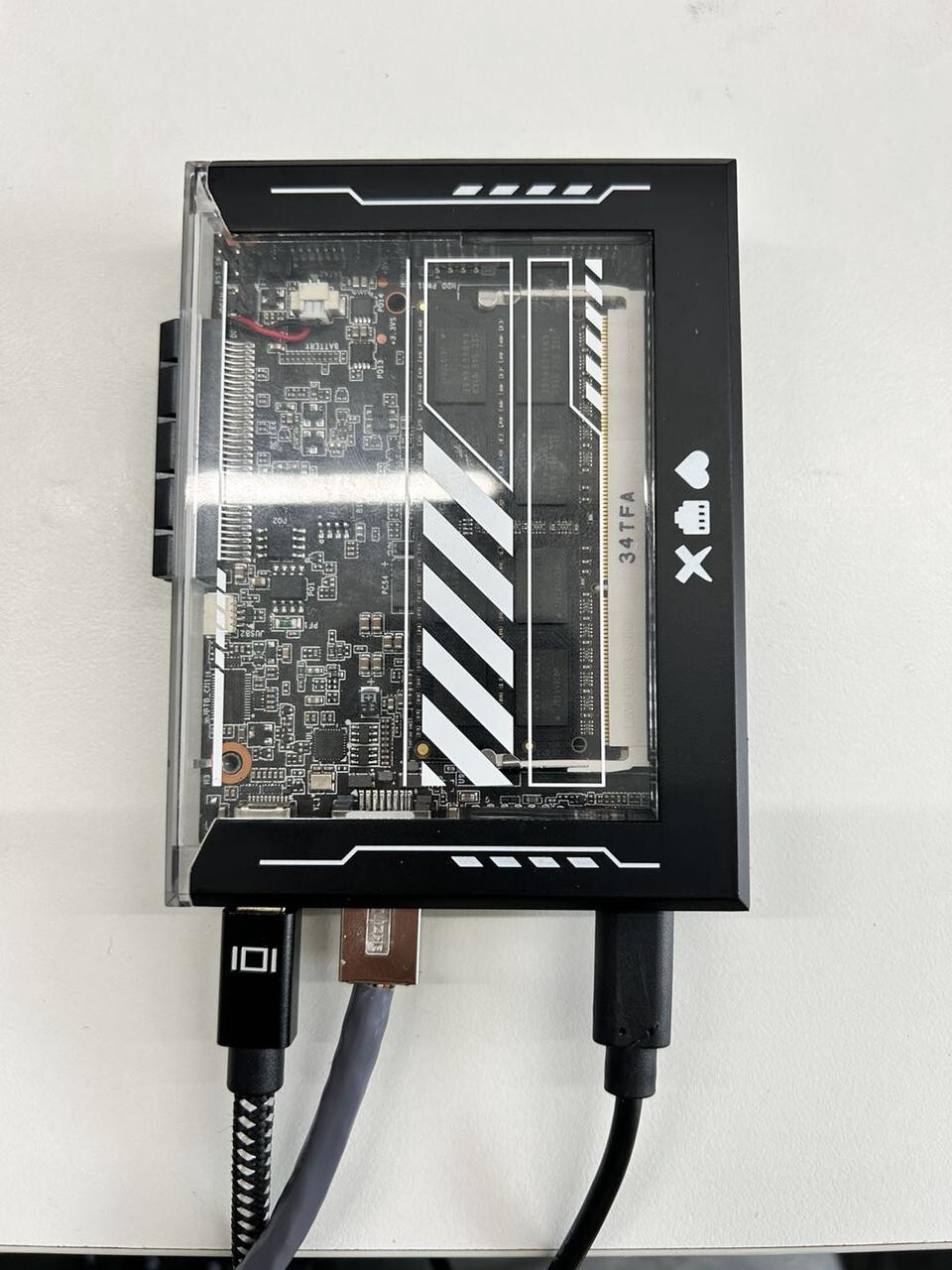
لا يزال ZimaBlade الأصلي يأتي مع CasaOS
توضح وثائق ZimaBlade الحالية من IceWhale أن اللوحة تأتي مع CasaOS مثبتًا مسبقًا. لذلك تظل بيانات اعتماد وحدة التحكم casaos/casaos القديمة خاصة بمسار الإقلاع الأول لـ CasaOS الأصلي.
استخدم مسار إعداد CasaOS الحالي لجهاز ZimaBlade.
استخدم ip addr للعثور على عنوان إيثرنت الفعلي

تجاهل عناوين الاسترجاع 127.x.x.x وعناوين جسور Docker عند تحديد عنوان الشبكة المحلية.
افتح عنوان IP من جهاز آخر على الشبكة المحلية نفسها
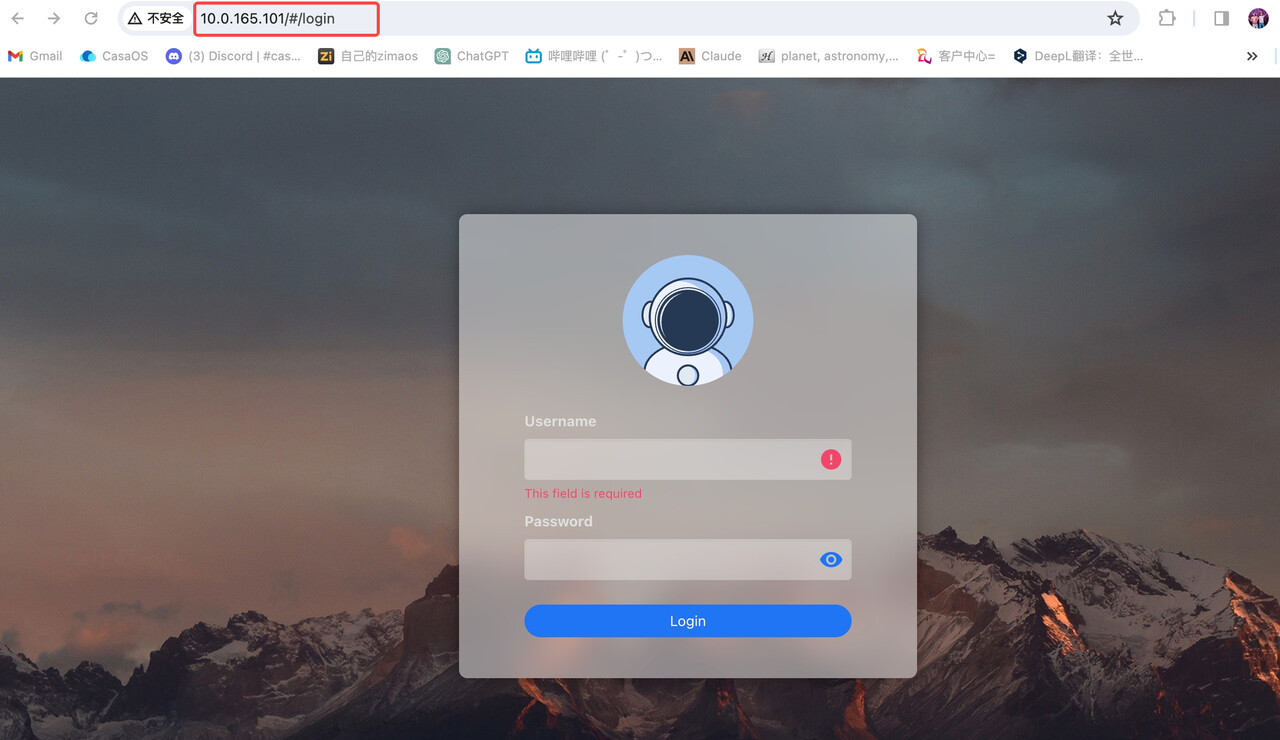
غالبًا ما تكون قائمة DHCP في جهاز التوجيه أسهل من توصيل شاشة
تقترح وثائق النظرة العامة الحالية لجهاز ZimaBlade صراحةً التحقق من قائمة عملاء DHCP في جهاز التوجيه عندما لا يكون لدى الجهاز شاشة أو عندما يكون محول Mini DisplayPort غير موثوق.
لا تعتمد على مسار الاكتشاف القديم findzima.com
كان المنشور الرسمي الأصلي قد حذّر المستخدمين بالفعل من الاعتماد على findzima.com الوارد في دليل أقدم. وتُعدّ طرق اكتشاف عنوان IP وطرق الاكتشاف الحالية المعتمدة على العميل مراجع أفضل.
إذا ثبّتَّ ZimaOS، فلن تعود تعليمات تسجيل الدخول إلى CasaOS تصف النظام
توضح وثائق IceWhale الحالية أن جهاز ZimaBlade يمكنه تشغيل ZimaOS كبديل. وبعد تثبيت ZimaOS، يُنشأ الحساب الأول عبر شاشة إعداد ZimaOS؛ فلا تتوقع واجهة WebUI الخاصة بـ CasaOS الأصلي أو بيانات اعتماد CasaOS الافتراضية.
استخدم إعداد التشغيل الأول الحالي لـ ZimaOS.
أبقِ جهاز الإعداد على الشبكة المحلية نفسها في البداية
سواء كنت تستخدم CasaOS أو ZimaOS، يكون الوصول الأول أسهل عندما يكون جهاز ZimaBlade والكمبيوتر أو الهاتف المستخدم في الإعداد متصلين بجهاز التوجيه أو الشبكة الفرعية نفسها.
عدم ظهور شاشة لا يعني بالضرورة أن ZimaBlade فشل في الإقلاع
تذكر وثائق IceWhale الحالية أن جهاز ZimaBlade لا يحتوي على مؤشر طاقة، وأن محولات Mini DisplayPort قد تكون غير مستقرة. امنح اللوحة وقتًا للإقلاع وتحقق من جهاز التوجيه بحثًا عن عقدة DHCP قبل افتراض أن اللوحة معطلة.
اضبط التخزين فقط بعد نجاح الوصول الأساسي إلى الشبكة
بعد الوصول إلى واجهة المتصفح، تحقق من أقراص SATA المتصلة وأنشئ التخزين عبر واجهة CasaOS أو ZimaOS المناسبة. إن فصل سؤال «هل يمكنني الوصول إلى الخادم؟» عن سؤال «هل تم إعداد القرص؟» يجعل استكشاف أخطاء الإقلاع الأول أكثر وضوحًا بكثير.
غيّر بيانات اعتماد CasaOS الافتراضية أثناء إعداد الويب المعتاد
تُعد بيانات الاعتماد الافتراضية لوحدة التحكم مفيدة للوصول الأول، لكن ينبغي أن ينشئ إعداد المتصفح حساب واجهة WebUI المعتاد. لا تستمر في الاعتماد على بيانات اعتماد افتراضية مشتركة لخادم منزلي مكشوف أو طويل الأمد.
الأسئلة الشائعة حول الوصول إلى ZimaBlade
هل لا يزال ZimaBlade الأصلي يأتي مع CasaOS؟
نعم. لا تزال وثائق IceWhale الحالية تحدد CasaOS باعتباره النظام المثبت مسبقًا.
هل يمكنني العثور على عنوان IP من دون شاشة؟
نعم. تُعد قائمة عملاء DHCP في جهاز التوجيه خيارًا عمليًا حاليًا.
هل ينبغي أن يستخدم جهاز ZimaBlade الذي يعمل بنظام ZimaOS بيانات casaos/casaos للإعداد الأول؟
لا. تنتمي بيانات الاعتماد هذه إلى مسار وحدة تحكم CasaOS الأصلي؛ أما ZimaOS فيستخدم إنشاء حسابه الخاص أثناء التشغيل الأول.


