
لم يحدّد المصدر مطلقًا جهاز PCI المجهول، لذا فإن الاستنتاج الأكثر أمانًا ليس «ثبّت برنامج التشغيل هذا». أبلغ «إدارة الأجهزة» في Windows عن الرمز 28 — لم يتم تثبيت برنامج تشغيل متوافق — ثم ذكر صاحب المنشور الأصلي لاحقًا أن أداة خارجية عثرت على برنامج تشغيل أصلح المشكلة. وبما أن معرّف الجهاز والاسم النهائي لبرنامج التشغيل لم يُنشرا مطلقًا، فلا يمكن تحويل تلك النتيجة إلى حزمة برامج تشغيل خاصة بـ Zima قابلة لإعادة التطبيق.
طرح رد لاحق احتمالًا ثانيًا: إذا كان تثبيت Windows 11 يعمل داخل ZVM، فقد يكون جهاز PCI المجهول جهازًا افتراضيًا من نوع VirtIO، مثل VirtIO Balloon. يتطلب تشغيل Windows فعليًا على أجهزة Zima وتشغيله داخل ZVM مسارين مختلفين للتشخيص.
الرمز 28 يعني أن Windows لا يملك برنامج تشغيل لهذا الجهاز
يشير الرمز 28 في «إدارة الأجهزة» إلى أن Windows يرى وظيفة PCI، لكنه لا يملك برنامج تشغيل مثبتًا مطابقًا لها. وهذا يختلف تمامًا عن عدم ظهور الجهاز في تعداد PCI أصلًا.


اقرأ معرّف جهاز PCI قبل تثبيت أي شيء
افتح «إدارة الأجهزة» ← جهاز PCI المجهول ← «الخصائص» ← «التفاصيل» ← «معرّفات الأجهزة». وتعرّف قيمة مثل:
PCI\VEN_XXXX&DEV_YYYY...الشركة المصنّعة وعائلة الجهاز بدرجة موثوقية أكبر بكثير من التسمية العامة «جهاز PCI».
استخدم ذلك المعرّف للعثور على برنامج التشغيل لدى الشركة المصنّعة للجهاز أو مجموعة الشرائح، أو الشركة المصنّعة للوحة الأم أو النظام، أو مشروع الجهاز الافتراضي الذي أنشأه.
استخدم المصدر أدوات لتحديث برامج التشغيل، لكنها ليست الطريقة الحالية المفضلة
اقترح أحد الردود Driver Booster، ثم ذكر صاحب المنشور الأصلي لاحقًا أن CCleaner عثر على برنامج التشغيل المفقود وحدّثه. ولا تكشف سلسلة النقاش عن الحزمة التي تم تثبيتها.
قد تثبّت أدوات تحديث برامج التشغيل العامة حزم غير صحيحة أو قديمة أو أوسع من اللازم. يُفضّل استخدام برامج التشغيل الاختيارية في Windows Update، أو مصادر برامج التشغيل الرسمية من الشركة المصنّعة للعتاد أو Intel/AMD/Realtek/Broadcom/إلخ، أو مشروع جهاز الآلة الافتراضية المحدد.
إذا كان Windows يعمل داخل ZVM، فتحقق من VirtIO أولًا
تكشف الضيوف التي تعمل على KVM/QEMU عادةً عن أجهزة VirtIO للشبكة والتخزين والذاكرة وغيرها من الأجهزة شبه الافتراضية. وذكر أحد المشاركين لاحقًا في المصدر أن جهاز «PCI Device» المجهول لديه كان برنامج تشغيل VirtIO Balloon.
توجّه إرشادات مجتمع IceWhale الخاصة بـ ZVM المستخدمين إلى تنزيل صورة virtio-win، وتركيبها كقرص CD-ROM للآلة الافتراضية، ثم تثبيت برامج تشغيل Windows المناسبة من ذلك القرص.
إذا كان Windows يعمل مباشرةً على أجهزة Zima، فلن يكون VirtIO هو الحل
يحتاج تثبيت Windows على عتاد فعلي إلى برامج تشغيل لمجموعة الشرائح الحقيقية، أو بطاقة الشبكة، أو وحدة تحكم التخزين، أو وحدة معالجة الرسومات، أو جسر PCIe، أو الملحق. ولن تحل برامج تشغيل VirtIO الخاصة بالآلة الافتراضية مشكلة جهاز PCI فعلي غير ذي صلة.
لا تحدد أضواء فتحة PCI برنامج التشغيل المفقود
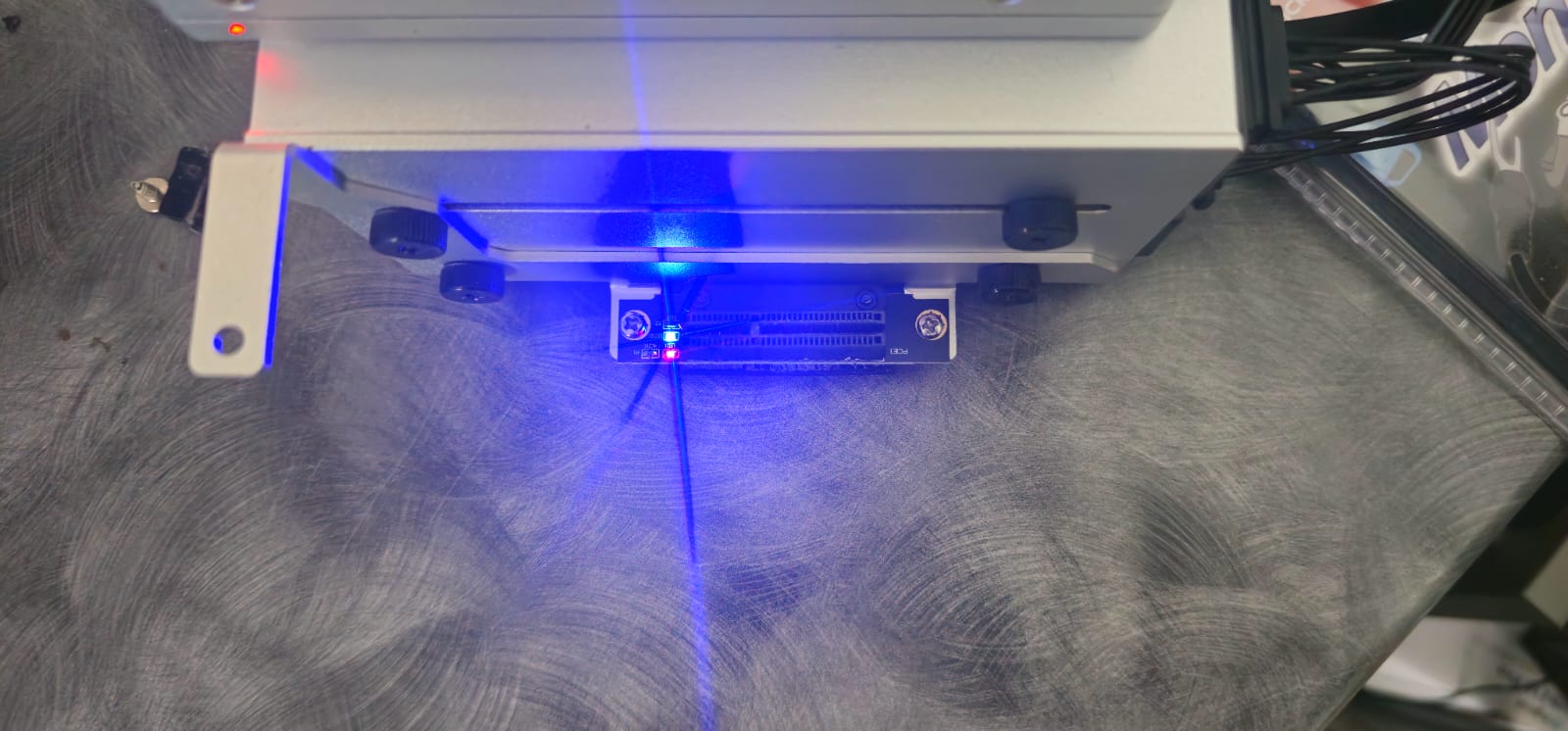
يذكر المصدر أضواء حمراء وزرقاء على اتصال PCI. وقد تبيّن مؤشرات الارتباط أو الطاقة أن العتاد يحصل على الطاقة أو متصل، لكنها لا تستطيع تحديد برنامج تشغيل Windows المفقود.
تحقق من اسم الجهاز بعد تثبيت برنامج التشغيل
بعد التثبيت وإعادة التشغيل، ينبغي أن تستبدل «إدارة الأجهزة» إدخال «جهاز PCI» العام باسم الجهاز أو فئته الفعلية، وأن تزيل الرمز 28. سجّل الاسم النهائي وإصدار برنامج التشغيل حتى يمكن إعادة تطبيق الإصلاح لاحقًا.
الأسئلة الشائعة حول برامج تشغيل PCI في Windows
هل حدّد المصدر جهاز PCI الدقيق؟
لا. ذكر صاحب المنشور الأصلي فقط أن أداة خارجية عثرت في النهاية على برنامج تشغيل فعّال.
هل ينبغي أن يستخدم كل جهاز PCI مجهول في ZVM برامج تشغيل VirtIO؟
ليس تلقائيًا، لكن يُعد VirtIO فحصًا ذا أولوية عالية لضيوف Windows التي تعمل ضمن ZVM/KVM.
هل ينبغي أن يستخدم Windows المثبّت على عتاد فعلي صورة VirtIO الخاصة بـ ZVM؟
لا، إلا إذا كان الجهاز بالفعل جهاز VirtIO افتراضيًا. وينبغي أن يستخدم العتاد الفعلي برنامج التشغيل الخاص بالشركة المصنّعة له.


