
تعيد عملية استرداد المصنع كتابة وحدة التخزين، لذا حدّد الهدفين أولًا
ينشئ الدليل الأصلي USB قابلًا للإقلاع للاسترداد، ثم يثبّت CasaOS على وحدة تخزين ZimaBlade. كلتا المرحلتين مدمرتان للبيانات: فأداة كتابة الصور تمسح محرك USB المحدد، ومُثبّت الاسترداد يمسح قرص النظام المحدد. افصل وحدات التخزين غير المرتبطة، واحفظ أي بيانات قابلة للاسترداد قبل المتابعة.
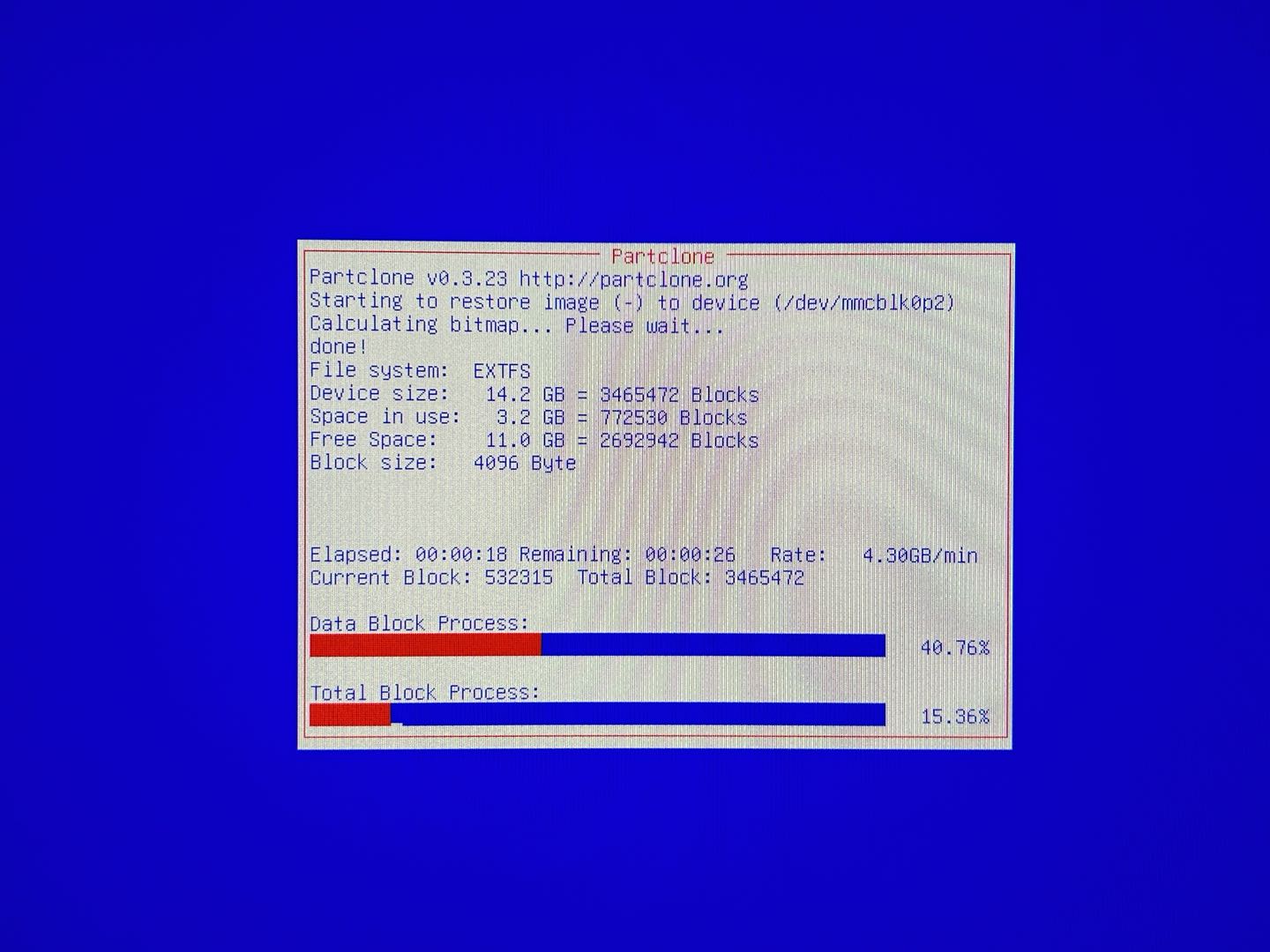
قد تظهر وحدة التخزين المدمجة في ZimaBlade باسم eMMC أو كجهاز MMC، وقد تختلف السعة المعروضة عن القيمة المُعلنة تسويقيًا. طابق نوع الجهاز وحجمه التقريبي بدلًا من اختيار «أول قرص» بشكل أعمى. إذا لم يجعل المُثبّت القرص المستهدف واضحًا دون لبس، فتوقف بدلًا من المخاطرة بقرص بيانات SATA.
إنشاء USB للاسترداد والتحقق منه
استخدم صورة الاسترداد المرتبطة من مسار الدعم الرسمي الحالي لطرازك المحدد. استخدم الموضوع الأصلي لعام 2024 ملفًا من Google Drive، بينما وجّه رد لاحق من الفريق نحو إصدارات CasaOS بعد أن أبلغ المستخدمون عن تنزيلات غير مكتملة. لا يثبت ذلك الرد أن كل ملف إصدار عام من CasaOS هو صورة مصنع لجهاز ZimaBlade، لذا أكّد الغرض من الملف قبل الكتابة عليه.
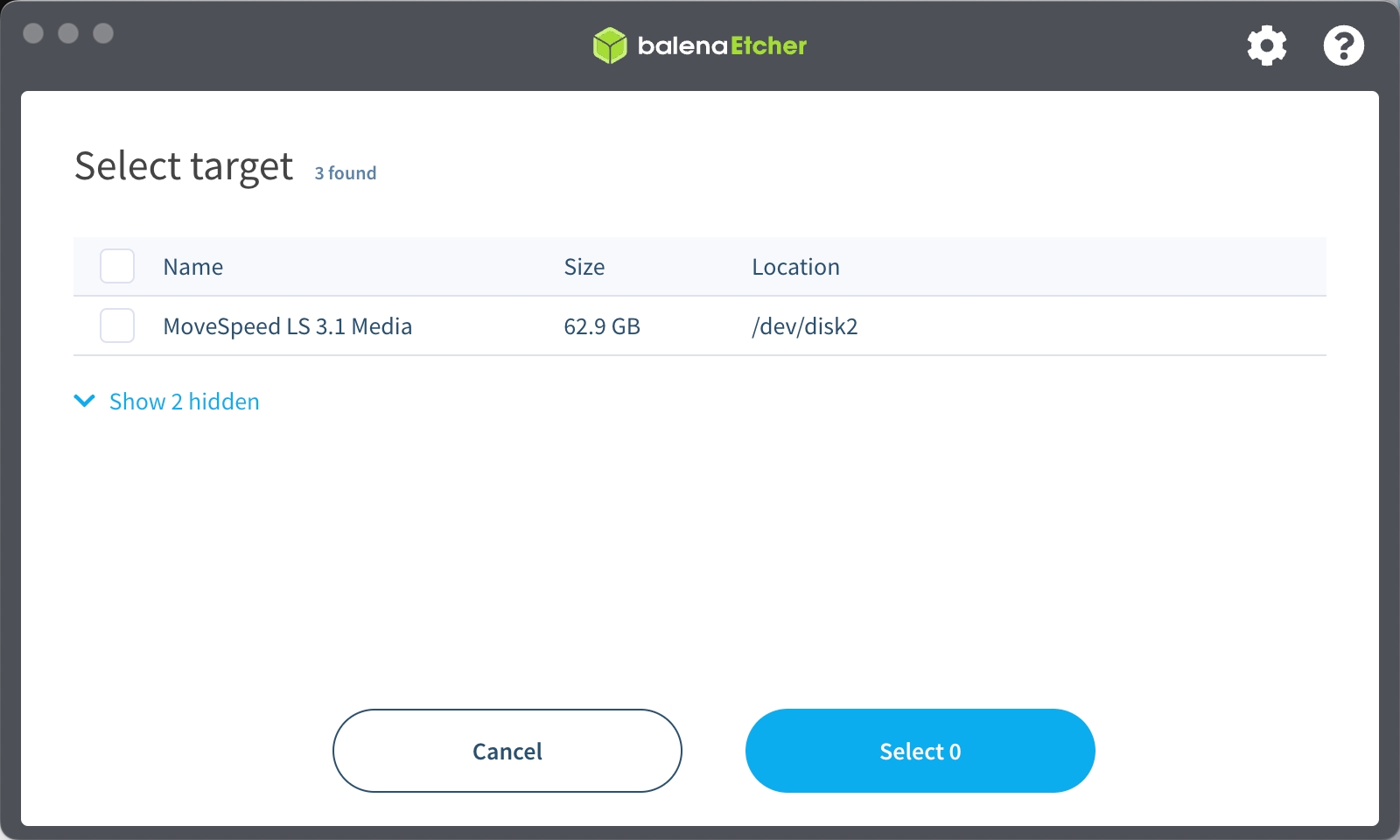
نزّل Balena Etcher من صفحة كتابة الصور الرسمية، واختر صورة الاسترداد، ثم اختر محرك USB يمكن الاستغناء عنه وبحجم لا يقل عن الحجم المطلوب في الموضوع. تحقّق من حجم الملف الذي نزّلته ومن قيمة التحقق المنشورة عند توفرها؛ ففشل التنزيلات المتكرر عند النقطة نفسها يشير إلى مشكلة في النقل، وليس سببًا لكتابة ملف جزئي.
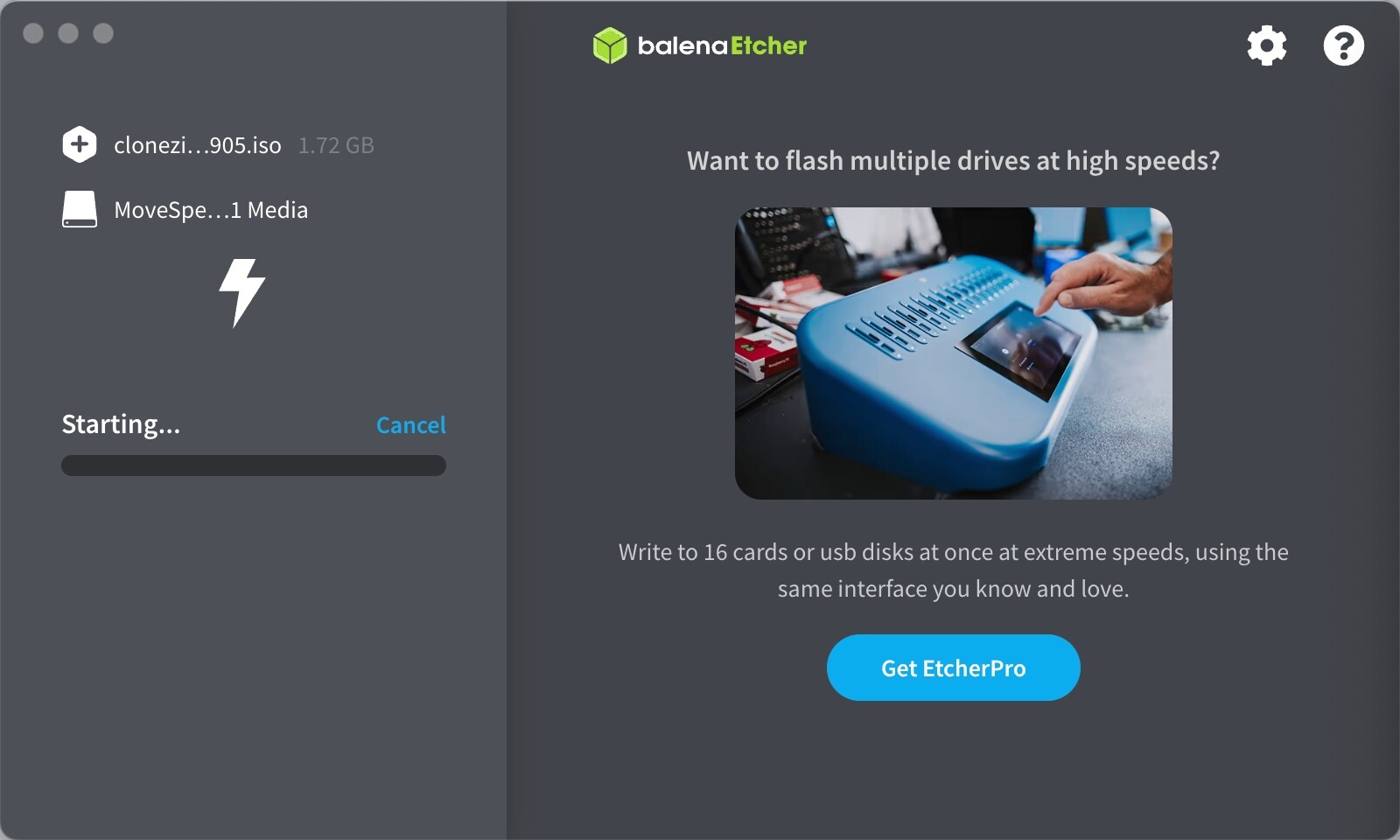
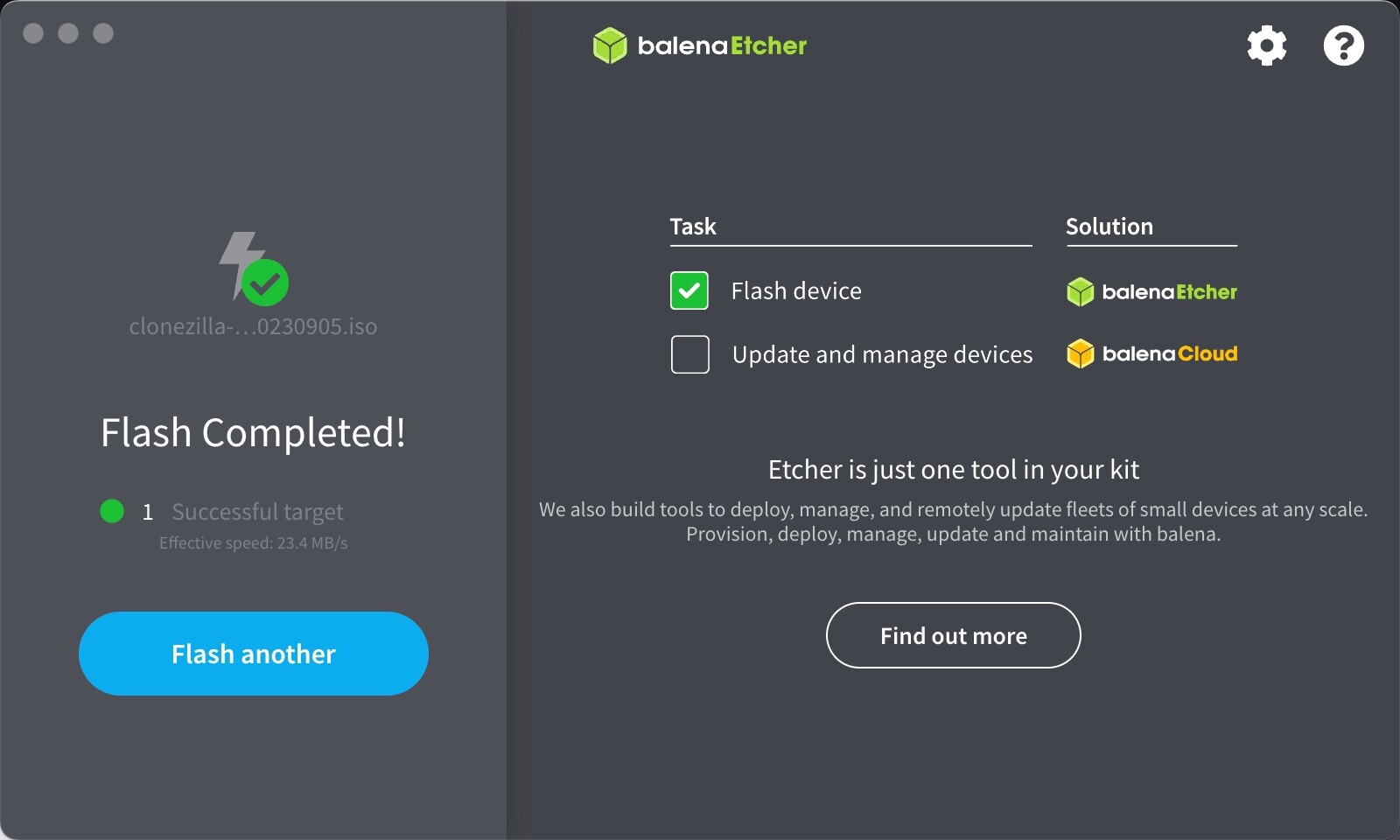
ابدأ الكتابة، واترك عملية التحقق تكتمل، ثم أخرج USB بأمان. إذا أبلغ Etcher عن فشل التحقق، فلا تتابع إلى ZimaBlade. جرّب محرك USB أو منفذًا أو شبكة تنزيل مختلفة، واحتفظ بالخطأ الدقيق.



أقلع من USB وحدّد eMMC الداخلية
وصّل ذاكرة USB الخاصة بالتثبيت، والشاشة عبر محول miniDP المطلوب، ولوحة المفاتيح، ومصدر الطاقة، ويفضّل اتصال Ethernet. يمكن استخدام موزّع اختياريًا عند محدودية المنافذ. شغّل الجهاز واضغط على F11 بشكل متكرر لفتح قائمة الإقلاع لمرة واحدة.
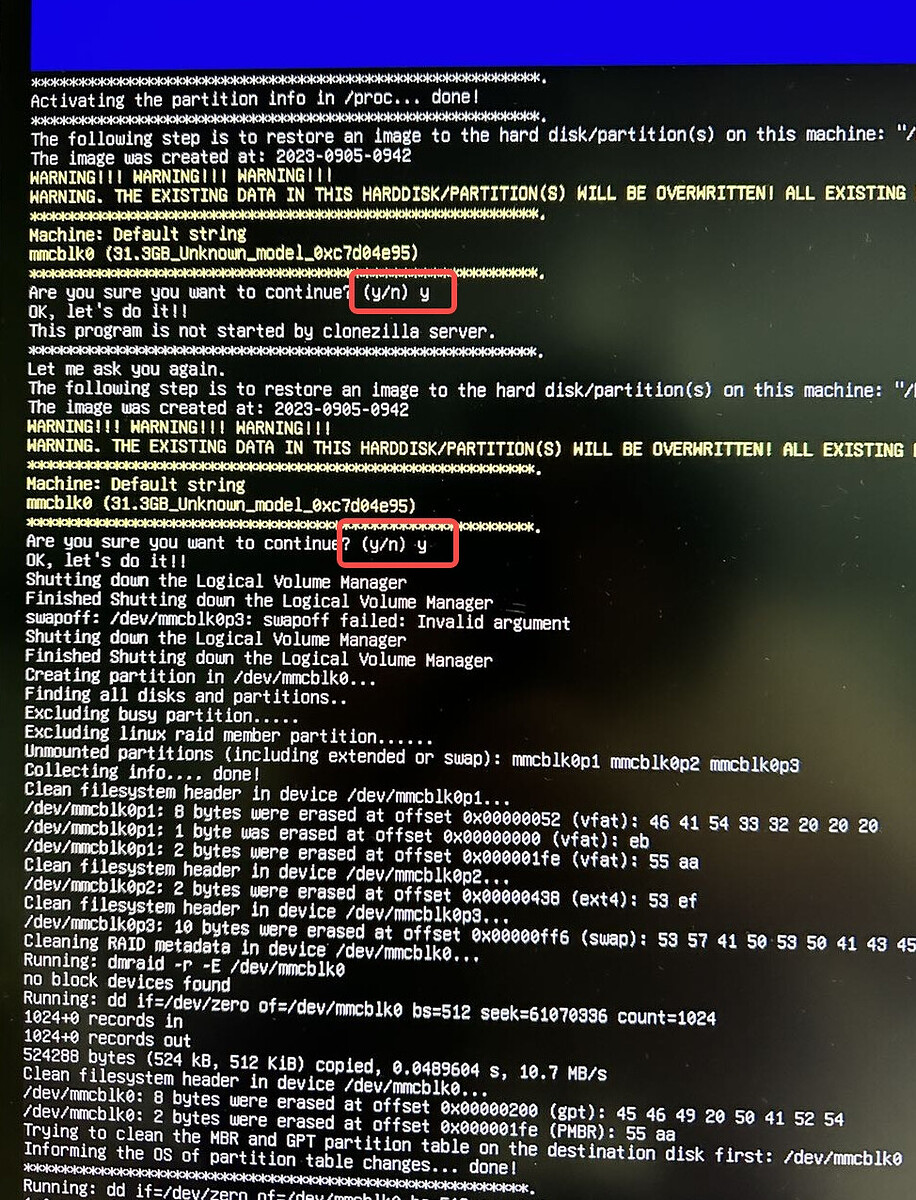
حدّد إدخال USB الذي يسبقه UEFI. انتظر حتى تظهر بيئة الاسترداد بدلًا من مقاطعة شاشة فارغة أو مشغولة فورًا. اتبع القائمة التي تعرضها صورة الاسترداد، لكن توقّف عند كل اختيار للتخزين وتحقق من هوية eMMC أو MMC الداخلية.
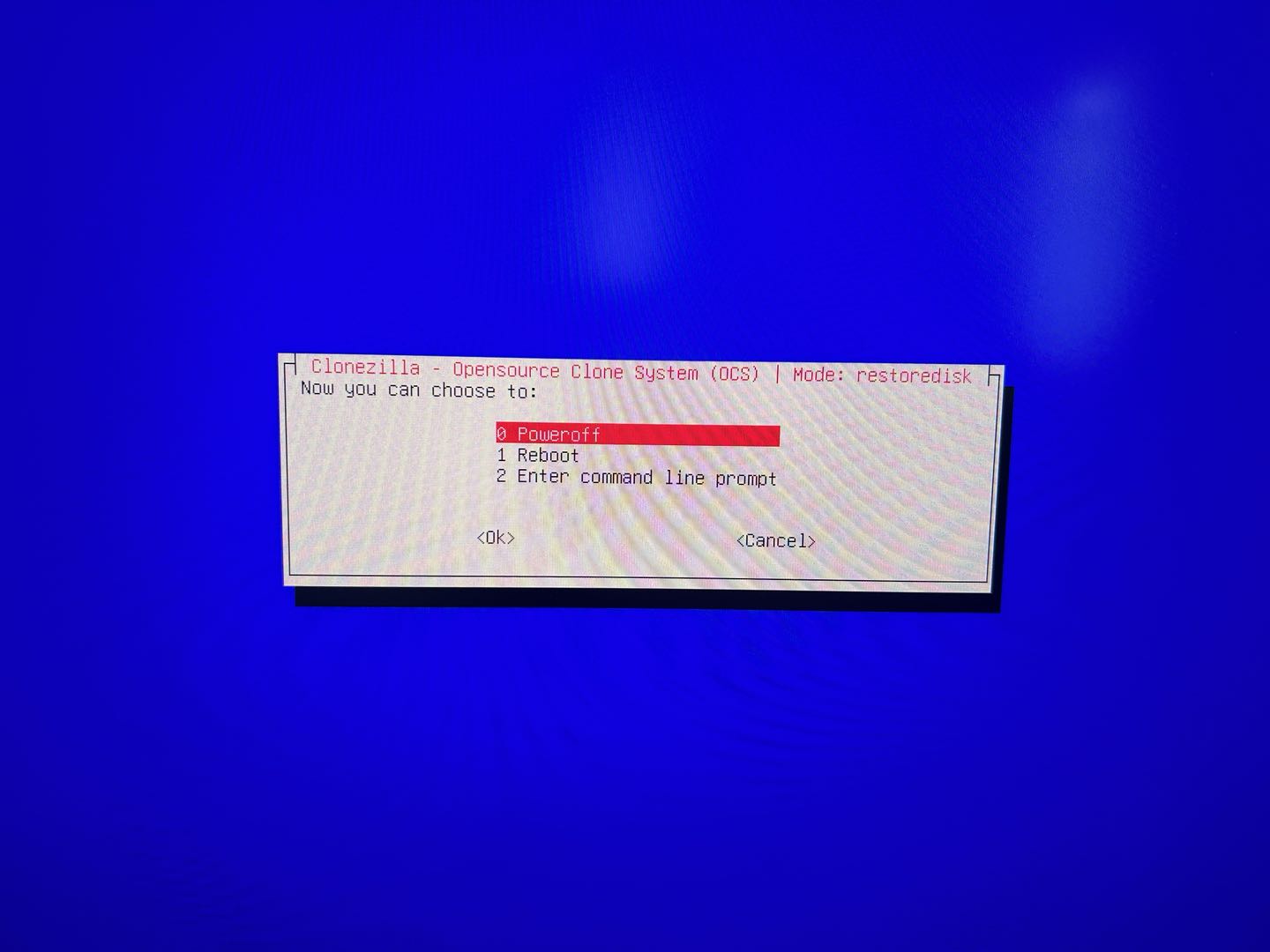
لا تؤكد المطالبة التدميرية إلا بعد إجراء ذلك التحقق. اسمح للتثبيت والعد التنازلي النهائي باكتمالهما. أزل ذاكرة USB للاسترداد قبل الإقلاع التالي حتى يختبر الجهاز النظام المثبّت حديثًا بدلًا من العودة إلى برنامج التثبيت.


ميّز بين مشكلة في ترتيب الإقلاع وفشل التثبيت
إذا طلبت إعادة التشغيل إدخال وسيط إقلاع صالح، فافتح قائمة الإقلاع وابحث عن إدخال eMMC الداخلي. تأكد من إزالة USB ومن استمرار تمكين إقلاع UEFI. إذا ثُبّت CasaOS على قرص خارجي، فقد يلزم تحديد ذلك القرص صراحةً في ترتيب إقلاع البرنامج الثابت.
إذا ظهر الجهاز الداخلي لكنه لم يُقلع، فلا تُشغّل الاستعادة بشكل متكرر من دون دليل جديد. أعد التحقق من مصدر الصورة ومن صحتها، ثم التقط شاشة إكمال التثبيت وإدخالات الإقلاع في البرنامج الثابت. يحتوي الموضوع على تقرير واحد عن فشل الإقلاع بعد التثبيت، لكنه لا يحدد سببًا عامًا موثوقًا.
إذا لم تظهر eMMC في البرنامج الثابت أو برنامج التثبيت، فتوقف عن التعامل مع المشكلة على أنها إعداد لترتيب الإقلاع. صعّد المشكلة مع الرقم التسلسلي للجهاز، واسم ملف الصورة، ونتيجة التحقق من المجموع الاختباري، وقائمة أهداف التثبيت، وصور لخطأ الإقلاع. تجنّب فتح الجهاز أو الكتابة إلى أقراص أخرى لمجرد اختبار تخمين.
الأسئلة الشائعة
هل يمكن لإصدار CasaOS العادي من GitHub استعادة صورة المصنع؟
يشير الموضوع لاحقًا إلى صفحة إصدارات CasaOS، لكنه لا يثبت أن كل ملف إصدار هو صورة مصنع خاصة بطراز معين. أكّد ملف الاستعادة الصحيح مع الدعم الحالي.
لماذا يظهر القرص الداخلي أصغر من المتوقع؟
تُبلّغ الشركات المصنّعة وأنظمة التشغيل عن السعة بطرق مختلفة. استخدم نوع الجهاز والحجم التقريبي معًا؛ فقد تظهر وحدة التخزين الداخلية في ZimaBlade على أنها eMMC أو MMC.
هل ينبغي أن أواصل إعادة المحاولة بعد ظهور خطأ يشير إلى أن وسيط الإقلاع غير صالح؟
ليس من دون مُميِّز جديد. تحقّق من إزالة USB، وإدخال إقلاع UEFI، والقرص المستهدف، وسلامة الصورة، ثم صعّد المشكلة إذا ظل الجهاز الداخلي غير قادر على الإقلاع.
يوجد تسلسل القائمة الأصلي والتقارير غير المحلولة في موضوع استعادة مصنع CasaOS لجهاز ZimaBlade.


