
قد يكون الاستخدام المرتفع للمعالج أثناء أول فحص لمكتبة Jellyfin متوقعًا، لكن بقاء الخادم عند استخدام يقارب 100% لعدة أيام بينما لا تعرض واجهة Jellyfin سوى مؤشر تحميل يُعد حالة مختلفة. في هذا الموضوع على ZimaOS من مارس 2026، كان المستخدم قد أضاف نحو 90 غيغابايت من مقاطع الفيديو، ومع ذلك ظل يرى استخدامًا مرتفعًا للمعالج في اليوم الثاني.
لم ينتهِ الموضوع بتحديد سبب جذري مؤكد، لذا ينبغي استخدام هذه الصفحة كدليل للتشخيص، لا كوصفة لحالة محلولة.
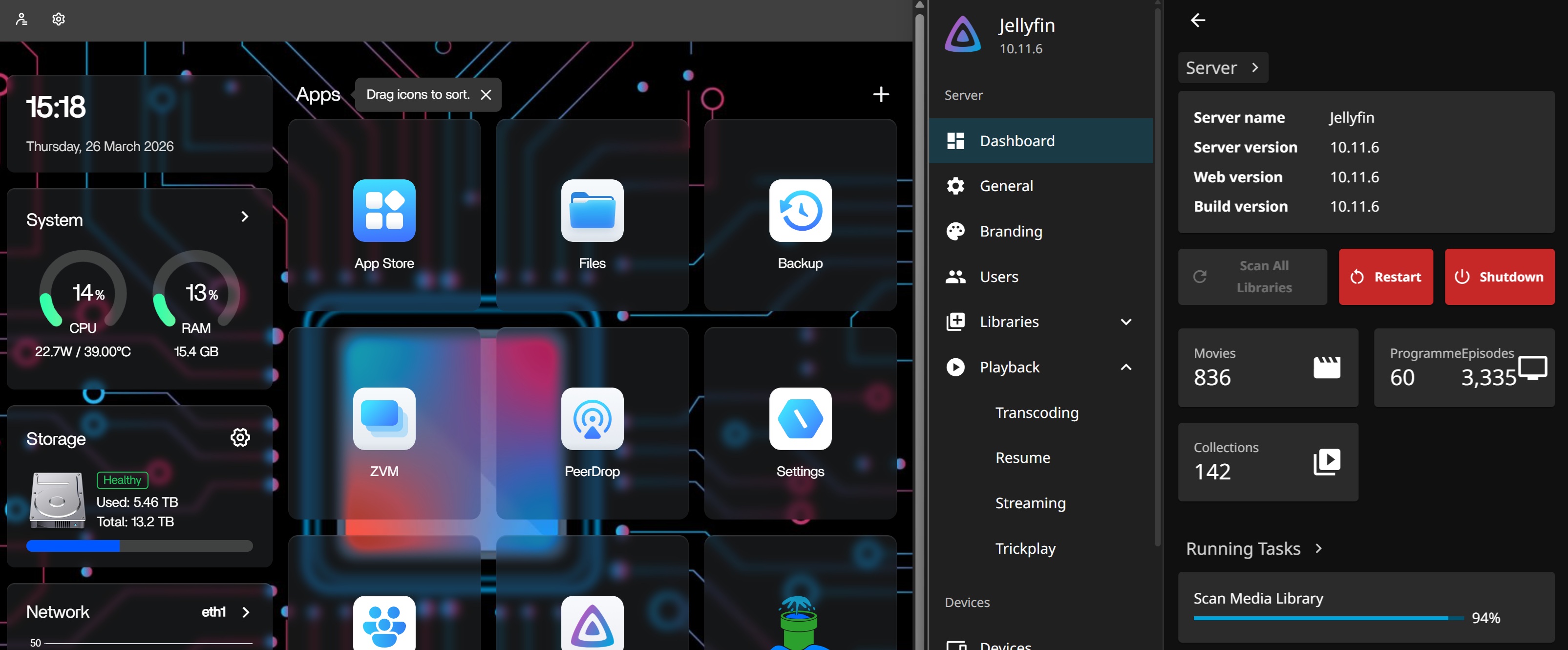
قد تكون ساعات من العمل الأولي طبيعية؛ أما أيام مع واجهة متجمدة فليست كذلك
اعترض مستخدمون آخرون في المجتمع على اعتبار استمرار الاستخدام الكامل للمعالج لمدة يومين أثناء الفهرسة أمرًا طبيعيًا. أفاد أحد المشاركين باستخدام أقل بكثير للمعالج أثناء الفحص على أجهزة أقدم، بينما لخّص مشارك آخر الحالة بأنها على الأرجح عالقة، لأن Jellyfin كان يستهلك المعالج ويفشل في التحميل في الوقت نفسه.
هذا التمييز أكثر فائدة من أي نسبة ثابتة لاستخدام المعالج. إذ يمكن لحجم المكتبة، والصور المصغرة، وصور الفصول، وتنزيل البيانات الوصفية، وفحص برامج الترميز، وسرعة التخزين، أن تغيّر مقدار العمل الذي ينفذه الفحص الأول.
ينفّذ Jellyfin أكثر من مجرد فهرسة بسيطة للملفات
تسرد وثائق Jellyfin الحالية مهام مجدولة مثل فحص المكتبة، واستخراج صور الفصول، واستخراج الإطارات الرئيسية، وتنزيل الترجمات، وتحسين قاعدة البيانات، وتنظيف ذاكرة التخزين المؤقت، وعمليات صيانة أخرى.
التعرّف على مهام الخلفية التي يمكن لـ Jellyfin تشغيلها
إذا ظل استخدام المعالج مرتفعًا بعد فترة طويلة من استقرار اكتشاف الوسائط، فتحقق من مهمة الخلفية قيد التشغيل فعليًا بدلًا من افتراض أن الخادم لا يزال ينفذ فحصًا طبيعيًا للمكتبة.
قد يكون إنشاء المعاينات وصور الفصول مكلفًا من ناحية الموارد
اقترح أحد الردود في المجتمع تعطيل إنشاء الصور المصغرة للمعاينة وصور الفصول مؤقتًا لمعرفة ما إذا كان استخدام المعالج سينخفض. كان ذلك اقتراحًا لاستكشاف المشكلة، وليس إصلاحًا مؤكدًا لمشكلة صاحب الموضوع الأصلي.
تؤكد وثائق مهام Jellyfin الحالية أن استخراج صور الفصول والإطارات الرئيسية من مهام الخلفية الفعلية، لذا فهما مجالان جديران بالفحص عندما تبدو معالجة بدء التشغيل أطول من المعتاد.
قد يؤدي التخزين غير المتاح أو الداخل في وضع السكون إلى استمرار فشل معالجة الوسائط
أثار الموضوع أيضًا احتمال دخول وحدة تخزين USB أو DAS في وضع السكون أو انقطاع اتصالها. فإذا اختفى مسار الوسائط أو أصبح غير متاح بشكل متقطع، فقد تبدو عمليات الفحص المتكررة ومحاولات الوصول الفاشلة إلى الوسائط كمشكلة فهرسة.
تحقق من بقاء كل مسارات المكتبة موصولة وقابلة للاستجابة قبل تغيير إصدارات Jellyfin أو إعادة إنشاء التطبيق.
التحويل إلى ترميز وتسريع العتاد حمولة منفصلة على المعالج
كان الجهاز المصدر يستخدم معالج Intel Core i7-1255U من الجيل الثاني عشر مع رسومات Iris Xe. يدعم Jellyfin تسريع العتاد عبر Intel Quick Sync وVA-API على Linux عندما تكون الحاوية، والوصول إلى الجهاز، وبرامج التشغيل، وإعدادات Jellyfin مهيأة بشكل صحيح.
التعرّف على كيفية إعداد Jellyfin لتقنيتي Intel Quick Sync وVA-API
ومع ذلك، لم يثبت الموضوع أن غياب تسريع وحدة معالجة الرسومات تسبب في الحمل الذي استمر يومين. يهم تسريع العتاد أساسًا عندما ينفذ Jellyfin تحويلًا فعليًا للترميز أو معالجة وسائط متوافقة مع التسريع.
أفاد أحد المستخدمين بحل بديل مرتبط بإصدار محدد
ذكر أحد أعضاء المجتمع أنه واجه مشكلات أقل عند بدء التشغيل بعد إعداد Jellyfin 10.10.7 أولًا ثم الترقية إلى 10.11.6. هذه تجربة شخصية وليست توصية رسمية من Jellyfin أو IceWhale.
لا تُعدّل إصدار Jellyfin إلى إصدار أقدم ولا تثبّت إصدارًا محددًا اعتمادًا على ذلك الرد الوحيد. تحقق من إصدار الصورة الحالي، وملاحظات الإصدار، والسجلات الخاصة بتثبيتك.
ترتيب أفضل لاستكشاف المشكلة وإصلاحها
- تأكد من إمكانية تحميل لوحة تحكم Jellyfin.
- تحقق من المهمة المجدولة أو مهمة المكتبة التي تعمل باستمرار.
- تأكد من توصيل كل مسارات الوسائط وإمكانية قراءتها.
- قلّل مؤقتًا من عمليات المعاينة أو صور الفصول المكلفة إذا كان ذلك مناسبًا.
- ميّز بين حمل المعالج الناتج عن فحص المكتبة والتحويل النشط لترميز الفيديو.
- تحقق من تسريع العتاد فقط إذا كان التحويل إلى ترميز جزءًا من المشكلة.
- راجع سجلات تطبيق Jellyfin بحثًا عن ملفات أو أخطاء متكررة قبل إعادة التثبيت.
الأسئلة الشائعة حول ارتفاع استخدام Jellyfin للمعالج
هل استخدام المعالج بنسبة 100% طبيعي أثناء أول فحص لـ Jellyfin؟
قد تحدث فترات قصيرة من ذلك، لكن موضوع المصدر لم يعتبر ارتفاع استخدام المعالج لمدة يومين مع واجهة غير قابلة للاستخدام أمرًا طبيعيًا.
هل يمكن أن تزيد الصور المصغرة وصور الفصول من استخدام المعالج؟
نعم. يوثّق Jellyfin مهام استخراج صور الفصول والإطارات الرئيسية، واقترح المجتمع تعطيلها مؤقتًا كاختبار تشخيصي.
هل يمكن أن يتسبب قرص USB في وضع السكون في تكرار الفحص؟
قد يجعل الوسائط غير متاحة ويتسبب في أخطاء أو تكرار العمل. طرح الموضوع توفر التخزين كأحد الأسباب المحتملة، وليس سببًا مؤكدًا.
هل حُلّت المشكلة الأصلية؟
لا، لم يُنشر حل نهائي مؤكد في الموضوع.


