
تعني الألوان الوردية أو الخضراء أو المنحرفة بشدة أثناء تشغيل HDR في Jellyfin عادةً أن الخادم ي transcode محتوى HDR أو Dolby Vision، لكن مسار تحويل النطاق اللوني لا يعمل بصورة صحيحة. وفي موضوع مجتمع IceWhale من فبراير 2025، حدث ذلك على جهاز ZimaCube مزود بمعالج Intel N100 وذاكرة وصول عشوائي بسعة 16 جيجابايت عند تفعيل تسريع الأجهزة في Jellyfin.
أعاد أحد أعضاء فريق IceWhale إنتاج تحويل النطاق اللوني بصورة صحيحة، وحدد المصدر على أنه Dolby Vision، وذكر أن إصدار Jellyfin المتاح آنذاك في متجر تطبيقات ZimaOS بدا أنه يعاني من مشكلات في تحويل الألوان. وكان حل المجتمع هو استخدام صورة حاوية Jellyfin مختلفة إلى جانب إعدادات Intel Quick Sync Video. وأكد صاحب المنشور الأصلي لاحقًا أن ذلك حل المشكلة. وهذا يجعل الموضوع مفيدًا، لكن صورة الحاوية المحددة ولقطات الشاشة تاريخيتان؛ لذا ينبغي التحقق من إصدارات Jellyfin الحالية وإرشادات تسريع الأجهزة قبل استبدال تثبيت حديث يعمل من متجر التطبيقات.
لماذا قد يتحول HDR في Jellyfin إلى اللون الوردي أو الأخضر
تضمن التقرير الأصلي محتوى HDR ظهر بصورة وردية أو خضراء فقط عند استخدام تسريع الأجهزة وتحويل النطاق اللوني. وبعد فحص تنسيق المصدر، خلص رد IceWhale إلى أن الملف كان محتوى Dolby Vision وليس فيديو SDR عاديًا.
إن تشغيل HDR إلى SDR ليس عملية واحدة فقط. قد يحتاج Jellyfin إلى:
- فك تشفير مصدر HEVC أو Dolby Vision بعمق 10 بت؛
- تحويل معلومات ألوان HDR أو Dolby Vision إلى إخراج SDR؛
- تحجيم الفيديو أو إضافة الترجمة إليه؛
- ترميز النتيجة بتنسيق يقبله جهاز التشغيل.
إذا نجحت خطوة فك تشفير وحدة معالجة الرسومات، لكن تعذر تشغيل تحويل النطاق اللوني أو حدثت مشكلة في برنامج التشغيل أو صورة الحاوية، فقد يستمر تشغيل البث مع ظهور ألوان غير صحيحة بوضوح.
حالة ZimaCube N100 لعام 2025
كان نظام الاختبار المجتمعي عبارة عن ZimaCube مزود بمعالج Intel N100 وذاكرة وصول عشوائي بسعة 16 جيجابايت. وتفصيل الأجهزة هذا مهم لأن وحدة معالجة الرسومات المدمجة من Intel تدعم فك تشفير الفيديو عبر الأجهزة، لكن الأداء ودعم البرامج يعتمدان على برنامج الترميز، وطريقة تحويل النطاق اللوني، والنواة، وبرنامج التشغيل، وإصدار FFmpeg المضمّن في Jellyfin.
أول مسار طبيعي حالي للمنتج ضمن عائلة ZimaCube القديمة هو جهاز ZimaCube 2 الحالي للتخزين السحابي الشخصي. لا تفترض أن تكوين أجهزته الحالي مطابق لنظام N100 المستخدم في اختبار المجتمع هذا عام 2025.
إعدادات Intel QSV التي شاركها المجتمع
اختار إعداد المجتمع العملي Intel QuickSync (QSV) باعتباره طريقة تسريع الأجهزة في Jellyfin. كما أظهرت لقطة الشاشة تفعيل فك تشفير الأجهزة لبرامج الترميز الشائعة وتفعيل ترميز Intel منخفض الطاقة بتنسيق H.264.
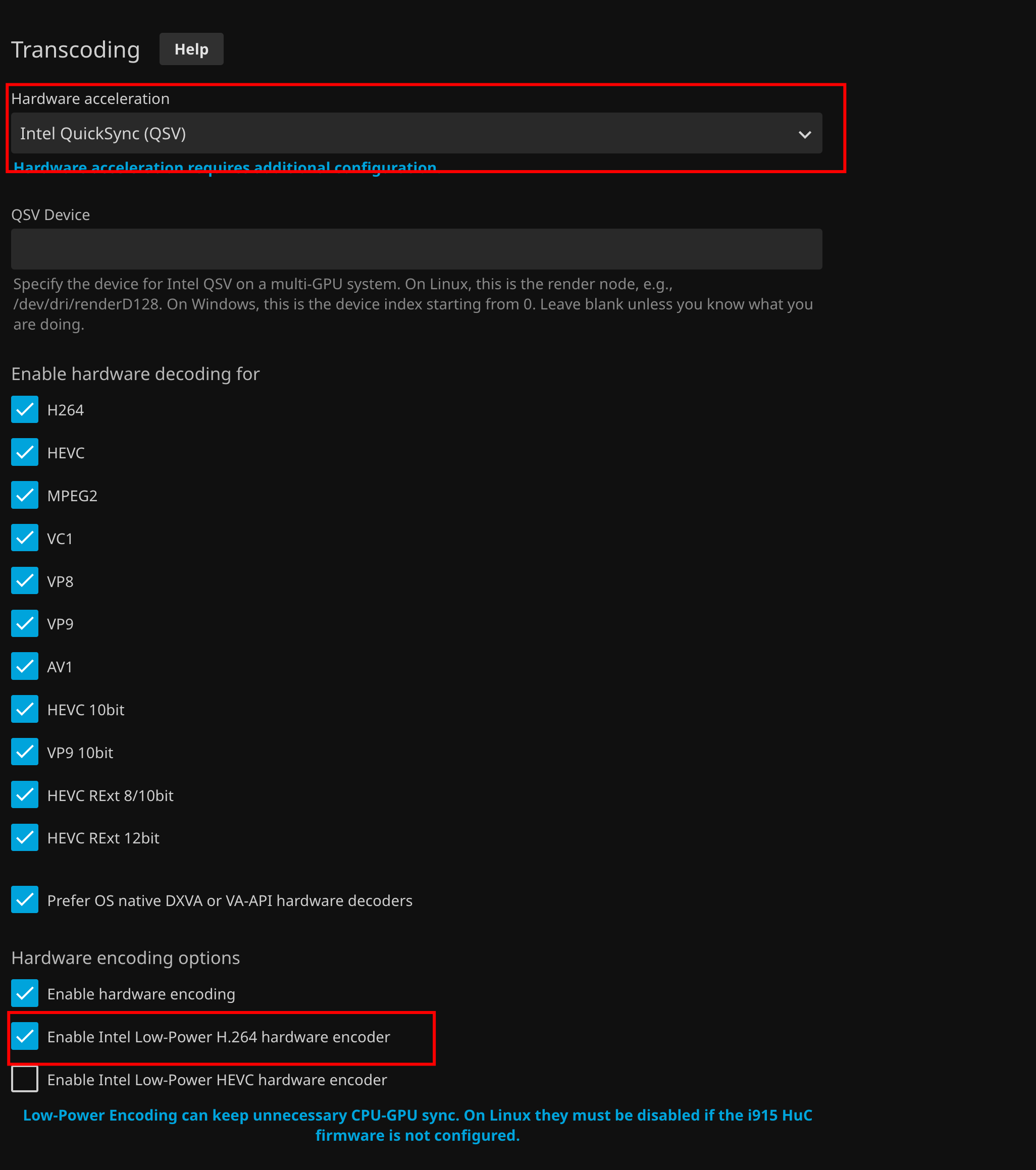
لا تحدد كل خانات برامج الترميز دون تفكير. يوصي دليل تسريع عتاد وحدات معالجة الرسومات Intel الحالي في Jellyfin بتمكين برامج الترميز التي تستطيع وحدة معالجة الرسومات المثبتة فك ترميزها فعليًا فقط. وتشير Jellyfin حاليًا أيضًا إلى أن Intel QSV وVA-API يعملان على أنظمة Linux غير المزودة بشاشة متصلة.
فعّل طريقة معالجة النغمات الصحيحة
أظهرت لقطة الشاشة الثانية من المجتمع تفعيل عنصر التحكم في معالجة النغمات لدى Jellyfin، مع بقاء معالجة النغمات عبر VPP معطّلة في ذلك الإعداد تحديدًا.
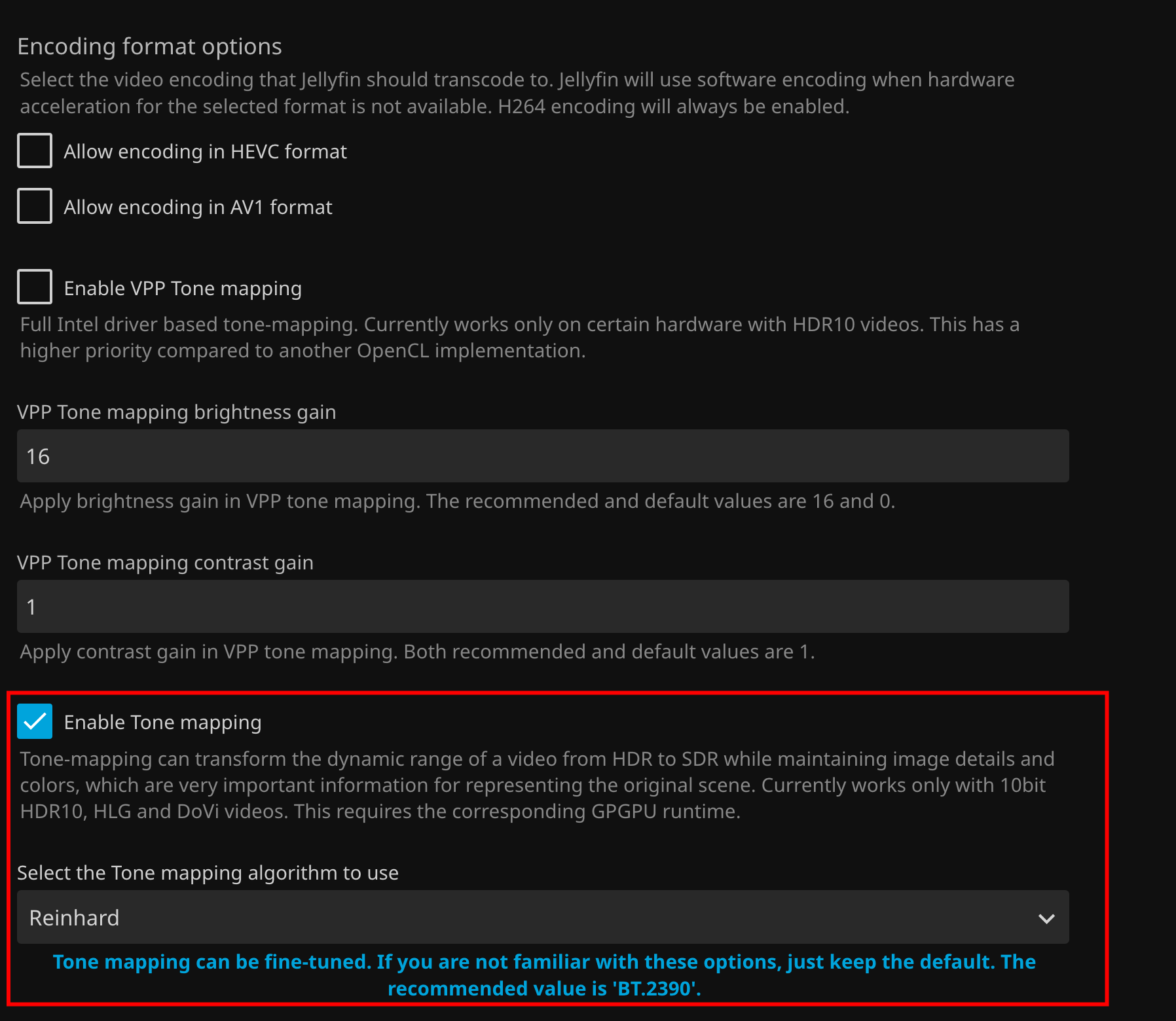
تصف وثائق Jellyfin الحالية مسارين رئيسيين لمعالجة النغمات على وحدات معالجة الرسومات من Intel في الأنظمة المدعومة:
- معالجة النغمات عبر OpenCL: تدعم Dolby Vision Profile 5 وتوفر خيارات ضبط تفصيلية، لكن قد يلزم تثبيت بيئة تشغيل OpenCL يدويًا على Linux.
- معالجة النغمات عبر QSV VPP: قد تستهلك طاقة أقل وتستخدم عتادًا مخصصًا، لكنها تدعم عددًا أقل من طرازات وحدات معالجة الرسومات وتوفر أدوات تحكم أقل للضبط.
توضح Jellyfin أيضًا أن معالجة النغمات المسرّعة عتاديًا لـ HDR وتحويل Dolby Vision إلى SDR تتطلب وحدة معالجة رسومات قادرة على فك ترميز HEVC 10-bit. إذا تم تمكين طريقتَي معالجة النغمات المتاحتين، فقد تفضّل Jellyfin استخدام VPP في عمليات HDR10 المدعومة، لذا يجب أن تتوافق المجموعة الدقيقة مع تنسيق المصدر ووحدة معالجة الرسومات.
قد يتطلب Dolby Vision خيار وحدة فك الترميز الأصلية
تضيف وثائق Jellyfin الحالية الخاصة بـ Intel تفصيلًا كان من السهل تفويته في لقطات الشاشة لعام 2025: يتطلب دعم Dolby Vision تمكين الخيار Prefer OS native DXVA or VA-API hardware decoders ضمن سير العمل المناسب لـ Intel.
إذا كانت معالجة النغمات العادية لـ HDR10 تعمل، لكن Dolby Vision لا يزال ينتج ألوانًا غير صحيحة، فتحقق من الآتي:
- يحتوي الملف فعلًا على ملف تعريف Dolby Vision مدعوم؛
- تدعم وحدة معالجة الرسومات فك ترميز HEVC 10-bit؛
- يتم استخدام إصدار FFmpeg الحالي الخاص بـ Jellyfin؛
- يتوفر برنامج تشغيل الوسائط من Intel وبيئة تشغيل OpenCL داخل الحاوية؛
- تم تمكين تفضيل وحدة فك الترميز الأصلية المطلوب وفق إرشادات Jellyfin الحالية.
كانت مشكلة صورة متجر تطبيقات ZimaOS اكتشافًا خاصًا بعام 2025
في 28 فبراير 2025، قال أحد أعضاء فريق IceWhale إن إصدار Jellyfin المتاح آنذاك في متجر تطبيقات ZimaOS بدا وكأنه يعاني من مشكلة في تحويل درجات الألوان، وأوصى باستخدام nyanmisaka/jellyfin صورة Docker إلى جانب ملف YAML مخصص للتثبيت تم توفيره.
كان الإعداد التاريخي المرفق هو:
ملف Jellyfin.yaml الذي تمت مشاركته في الرد الأصلي للمجتمع.
حلّ ذلك التوصية مشكلة المستخدم الأصلية، لكن لا ينبغي تعميمها بالقول إن «حزمة تطبيق Jellyfin الحالية من متجر ZimaOS معطّلة». فقد تغيّرت صور الحاويات وJellyfin FFmpeg وتعريفات Intel وتعريفات تطبيقات ZimaOS منذ فبراير 2025. في تثبيت حالي، تحقّق من المشكلة باستخدام الحزمة والسجلات الحالية قبل استبدال الحاوية.
كيفية التحقق من أن تسريع الأجهزة يعمل فعلًا
لا تحكم بناءً على قائمة «تسريع الأجهزة» وحدها. ابدأ عملية تحويل وتحقق من معلومات التشغيل في Jellyfin أو سجل تحويل FFmpeg. يجب التأكد من استخدام فك الترميز العتادي ومرشح تحويل درجات الألوان والترميز العتادي جميعًا كما هو متوقع.
توصي وثائق Jellyfin الحالية باستخدام حزمتها المرفقة jellyfin-ffmpeg، والتي تتضمن التصحيحات وتكاملات GPU المتوقعة من Jellyfin. قد يترك مسار العتاد الجزئي مرحلة مكلفة واحدة على وحدة المعالجة المركزية، ما يؤدي إلى أداء ضعيف حتى عند اختيار QSV في لوحة المعلومات.
كيف بدا التشغيل الناجح
أظهر رد IceWhale نتيجة تشغيل لـ Dolby Vision بعد تبديل الصورة وتطبيق إعدادات QSV. وأظهرت معلومات التشغيل أن التحويل النشط كان جاريًا بدلًا من التشغيل المباشر.

حذّر مختبر IceWhale أيضًا من أن الرسومات المدمجة في N100 ليست قوية جدًا، وأفاد بأن تحويل Dolby Vision بسلاسة لم يتجاوز تقريبًا دقة 4K ومعدل 30 إطارًا في الثانية في ذلك الإعداد. اعتبر هذه نتيجة اختبار تاريخية واحدة، وليست مواصفة أداء مضمونة لكل ملف أو معدل بت أو نوع ترجمة أو إصدار حالي من Jellyfin.
تحقق من مشاكل تعريف Intel والنواة الحالية قبل إلقاء اللوم على Jellyfin
يوثّق مستند المشاكل المعروفة الحالية في Jellyfin عدة حالات خاصة بـ Intel على Linux. فقد تؤثر أخطاء التعريفات أو النواة في تحويل درجات الألوان والترميز منخفض استهلاك الطاقة، وقد تحتاج بعض المنصات إلى برامج ثابتة أو نوى أحدث. إذا كانت الألوان غير صحيحة في تثبيت حالي حتى مع استخدام صورة Jellyfin حديثة، فراجع صفحة المشاكل المعروفة لتسريع الأجهزة في Jellyfin.
لا تُرقِّ النوى أو البرامج الثابتة أو تعريفات وحدة معالجة الرسومات بشكل عشوائي على وحدة NAS تعمل جيدًا. أجرِ نسخًا احتياطية للبيانات المهمة، وتأكد من أن المشكلة التي تعالجها تطابق فعلًا المنصة ونطاق الإصدار الموثقين.
قائمة التحقق لاستكشاف أخطاء التحويل اللوني لـ HDR في Jellyfin وإصلاحها
- تأكد مما إذا كانت المشكلة تحدث فقط أثناء التحويل، وليس أثناء التشغيل المباشر.
- تحقّق مما إذا كان المصدر بتنسيق HDR10 أو HLG أو Dolby Vision.
- تأكد من أن وحدة معالجة الرسومات Intel تستطيع فك ترميز برنامج الترميز وعمق البت للمصدر.
- استخدم إصدار FFmpeg الحالي الخاص بـ Jellyfin وحزمة الحاوية الحالية.
- اختر Intel QSV أو طريقة التسريع المناسبة للمضيف.
- تحقّق من إمكانية الوصول إلى وسائط Intel المطلوبة وبيئة تشغيل OpenCL من داخل الحاوية.
- فعّل خيار التحويل اللوني الحالي في Jellyfin المناسب للمصدر.
- بالنسبة إلى Dolby Vision، راجع متطلبات وحدة فك الترميز الأصلية الحالية في Jellyfin.
- ابدأ عملية تحويل تجريبية واحدة وافحص سجل FFmpeg الخاص بها.
- فقط إذا أعادت حزمة ZimaOS الحالية إنتاج مشكلة الصورة السابقة، فكّر في استخدام حاوية مخصصة بعد إجراء نسخة احتياطية من إعدادات Jellyfin.
الأسئلة الشائعة حول التحويل اللوني لـ HDR في Jellyfin على ZimaOS
لماذا يظهر فيديو HDR في Jellyfin باللون الوردي أو الأخضر؟
في الحالة المجتمعية، كان الملف المتأثر بتنسيق Dolby Vision، وحدثت المشكلة في مسار التحويل اللوني عبر الأجهزة. قد تنتج أعراض مشابهة أيضًا عن مشكلة في التعريف أو FFmpeg أو OpenCL أو صورة الحاوية؛ لذا تحقّق من سجل التحويل الحالي قبل افتراض أن سبب 2025 مطابق.
هل ينبغي استخدام Intel QSV أم VA-API؟
كلاهما مدعوم حاليًا من Jellyfin على أجهزة Intel التي تعمل بنظام Linux. استخدم الحل المجتمعي QSV. يعتمد الخيار الأفضل على جيل وحدة معالجة الرسومات، ومكدس التعريفات، وإصدار Jellyfin، وما إذا كنت تحتاج إلى مسار محدد للتحويل اللوني.
هل ينبغي تفعيل التحويل اللوني عبر VPP أم عبر OpenCL؟
يدعم Jellyfin الحالي كليهما على بعض أجهزة Intel المحددة. يوفر OpenCL دعمًا أوسع لـ Dolby Vision وخيارات ضبط أكثر، بينما قد يكون VPP أكثر كفاءة في استهلاك الطاقة، لكنه يفرض قيودًا أشد على الأجهزة والتنسيقات.
هل ما زلت بحاجة إلى صورة nyanmisaka/jellyfin؟
ليس تلقائيًا. كانت هذه التوصية العملية لحالة محددة في متجر تطبيقات ZimaOS في فبراير 2025. اختبر حزمة Jellyfin الحالية في ZimaOS أولًا، لأن صورة التطبيق ومكدس تسريع الأجهزة في Jellyfin ربما تغيرا.
هل يستطيع Intel N100 إجراء تحويل لوني لـ 4K Dolby Vision؟
أفاد أحد مختبري مجتمع IceWhale بأن التحويل كان سلسًا حتى دقة 4K بمعدل 30 إطارًا في الثانية أو أقل، ضمن إعداداته. يعتمد الأداء الفعلي على معدل البت، وملف تعريف الترميز، والترجمات، وتنسيق الإخراج، وعرض النطاق الترددي للذاكرة، والحدود الحرارية، والبرمجيات الحالية؛ لذا اعتبر هذه النتيجة مرجعًا لا ضمانًا.


