
يمكن تشغيل GPTWOL على ZimaOS كتطبيق Docker مخصص، لكن الجزء المهم في ملف YAML الخاص بالمجتمع ليس بيانات الاعتماد القديمة الواردة في المثال. يحتاج التطبيق إلى شبكة المضيف حتى يتمكن من إرسال حزم Wake-on-LAN عبر الشبكة المحلية، وإلى تخزين دائم لقاعدة بياناته وبيانات cron، وإلى منفذ ويب لا تستخدمه خدمة أخرى بالفعل.
يُعد موضوع يناير 2026 مفيدًا كلقطة عملية لإعدادات التهيئة، لكن كلاً من GPTWOL وZimaOS قد تطوّرا منذ ذلك الحين. لا تزال وثائق GPTWOL الحالية تتطلب استخدام شبكة المضيف لتشغيل Wake-on-LAN، بينما توفر الإصدارات الحالية من ZimaOS سير عمل أكثر تطورًا لملفات YAML. تعامل مع الملف المصدر كنقطة بداية، وتحقق من الخيارات الحالية في المشروع الأصلي قبل استيراده.
ما الذي هيّأه ملف YAML الخاص بالمجتمع
استخدم تعريف التطبيق المشترك صورة misterbabou/gptwol:latest، وnetwork_mode: host، وrestart: unless-stopped. كما حفظ حالة GPTWOL بشكل دائم داخل مجلدين على المضيف، جرى ربطهما بالمسارين /app/db و/etc/cron.d.
أظهر الإعداد المصدر واجهة GPTWOL على المنفذ 99، وحدد منطقة زمنية لمهام التشغيل المجدولة. هذه القيم ليست عامة أو ثابتة. اختر منفذًا حرًا على المضيف، واستخدم المنطقة الزمنية المطابقة للجهاز الذي يشغّل الحاوية.
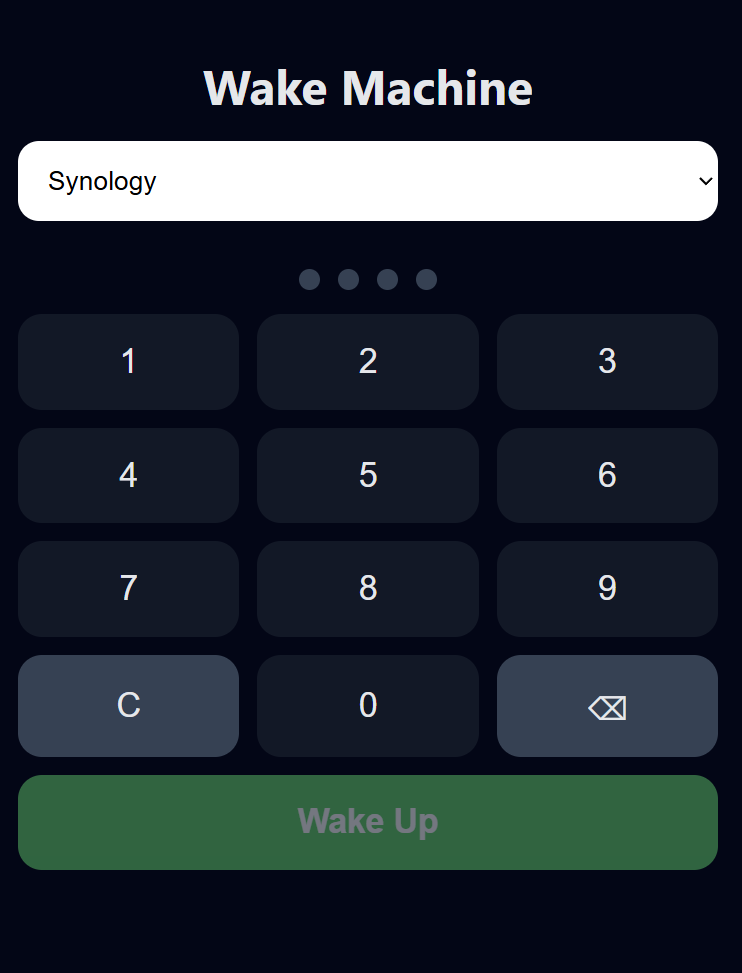
لماذا يستخدم GPTWOL شبكة المضيف
توضح وثائق GPTWOL الحالية في المشروع الأصلي أن الحاوية تحتاج إلى وضع شبكة المضيف لإرسال أوامر Wake-on-LAN عبر الشبكة المحلية. يختلف هذا عن تطبيق ويب عادي يمكنه غالبًا البقاء معزولًا خلف شبكة Docker الجسرية، مع نشر منفذ واحد فقط.
تغيّر شبكة المضيف أيضًا طريقة تعاملك مع المنافذ. يستمع التطبيق مباشرةً على شبكة مضيف ZimaOS، ولذلك يجب أن يكون منفذ GPTWOL المحدد متاحًا مسبقًا. إذا لم تُفتح صفحة الويب، فتحقق من المنفذ المُعدّ، وتأكد من عدم وجود خدمة أخرى تستمع إليه قبل تغيير إعدادات جهاز التوجيه غير المرتبطة بالمشكلة.
إعدادات GPTWOL الحالية في Docker توثّق وضع الشبكة المطلوب، ومسارات التخزين، وخيارات المصادقة، وميزات الجدولة.
لا تعِد استخدام بيانات تسجيل الدخول الواردة في المثال
فعّل ملف YAML الخاص بالمجتمع المصادقة المحلية، واستخدم بيانات اعتماد بسيطة واردة في المثال. وهي توضح كيفية إعداد المستخدم المصدر للتطبيق، وليست إعدادًا آمنًا يُنسخ إلى تثبيت جديد.
إذا فعّلت المصادقة المحلية، فاستبدل أي اسم مستخدم وكلمة مرور واردين في مثال عام قبل أول نشر فعلي. يدعم GPTWOL أيضًا OIDC في الإصدارات الحالية. وفي كلتا الحالتين، يحذّر المشروع الأصلي من كشف الخدمة مباشرةً على الإنترنت العام من دون مصادقة مناسبة.
عادةً ما تكون ميزة Wake-on-LAN للتحكم داخل الشبكة المحلية. إذا كنت تحتاج إلى تشغيلها أثناء وجودك خارج المنزل، ففضّل طبقة وصول عن بُعد آمنة بدل وضع واجهة GPTWOL مباشرةً على منفذ عام.
استورد ملف YAML أو حرّره في إصدار ZimaOS الحالي
يسبق موضوع يناير 2026 تجربة YAML الحالية في App Store 2.0. فقد قدم ZimaOS 1.7 تحرير YAML للتطبيقات بشكل أصلي، كما حسّن ZimaOS 1.7.1 توافق حفظ ملفات YAML بدرجة أكبر. وهذا يعني أن لقطات الشاشة أو مواضع الأزرار في المنشور الأصلي قد لا تتطابق مع الواجهة الحالية.
حافظ على بساطة تعريف خدمة Compose: الصورة، وشبكة المضيف، وسياسة إعادة التشغيل، وقيم البيئة المطلوبة، ووحدات التخزين الدائمة. لا تنقل بيانات x-casaos القديمة لمجرد ظهورها في ملف مُصدَّر، إلا إذا كان سير عمل تطبيقات ZimaOS الحالي يحتاج إليها فعلًا.
ملاحظات إصدار ZimaOS 1.7.1 توضّح تحسينات توافق YAML الحالية.
لا يستطيع GPTWOL تفعيل WOL على جهاز هدف لا يدعمها
يرسل GPTWOL حزمة الإيقاظ، لكنه لا يجعل جهاز كمبيوتر غير متوافق قادرًا على الاستيقاظ. يجب أن يظل Wake-on-LAN مفعّلًا في البرامج الثابتة لنظام التشغيل والجهاز الهدف، كما يجب أن يظل محول الشبكة قادرًا على استقبال الحزمة السحرية في حالة الطاقة المطلوبة.
قبل تصحيح أخطاء الحاوية، تأكد من إمكانية إيقاظ الجهاز الهدف باستخدام أداة WOL أخرى معروفة وموثوقة على الشبكة المحلية نفسها. إذا نجح ذلك، فاختبر GPTWOL بعده. وإذا لم تتمكن أي أداة من إيقاظ الجهاز الهدف، فابدأ باستكشاف أخطاء BIOS ومحول الشبكة وحالة إيقاف التشغيل ومسار الشبكة في الجهاز الهدف.


